부업 AI 도구 안내서 · 미리캔버스, 썸네일·카드뉴스 (초급)
미리캔버스로 썸네일과 카드뉴스를 만드는 순서와 상업적 이용 때 꼭 볼 라이선스 조건을 정리했습니다.
2026년 9월 14일 기준 안내서입니다.
사진은 공식 사이트를 로그인하지 않은 상태에서 실제로 캡처했고, 눌러야 할 곳은 빨간 네모와 번호로 표시했습니다. 로그인해야 보이는 작업 화면은 공식 도움말(문서)의 사진을 출처와 함께 실었습니다.
사이트가 바뀌면 모양이 조금 다를 수 있어요. 이 안내서의 링크는 모두 공식 사이트 주소이며, 제휴(수수료) 링크가 아닙니다.
미리캔버스는 한국어로 된 디자인 사이트입니다. 미리 만들어 둔 디자인 견본(템플릿)을 골라 글자와 사진만 바꾸면 블로그 대표 사진(썸네일), 카드뉴스, 상세페이지를 만들 수 있어요. STEP 3 안내서에 요약이 있고, 이 페이지는 그 내용을 더 자세히 풀어 쓴 전용 안내서입니다.
한눈에 보기
• 용도: 썸네일·카드뉴스·상세페이지 디자인
• 난이도: 초급 (인터넷 창에서 바로, 화면 전부 한국어)
• 무료: 템플릿 5만 개 이상, 사진·그래픽 35만 개 이상, 저장 공간 1GB, '평생 무료'
• 유료: Pro 월 ₩14,900(월간 결제), 왕관 표시(프리미엄) 템플릿·사진 무제한
• 돈 버는 데 써도 되나: 블로그·유튜브 썸네일, 쇼핑몰 상세페이지는 허용. 디자인 되팔기·로고/상표 사용은 금지 (아래 5번)
1. 부업에서 이렇게 씁니다
- 블로그 썸네일(글 목록에서 먼저 보이는 대표 사진. 눈에 띄면 클릭이 늘어요.)
- 카드뉴스(인스타그램·블로그에 올리는, 여러 장을 옆으로 넘겨 보는 설명 그림.)
- 상세페이지·전단(스마트스토어 상품 소개 그림, 가게 쿠폰·전단.)
2. 가입·시작하기
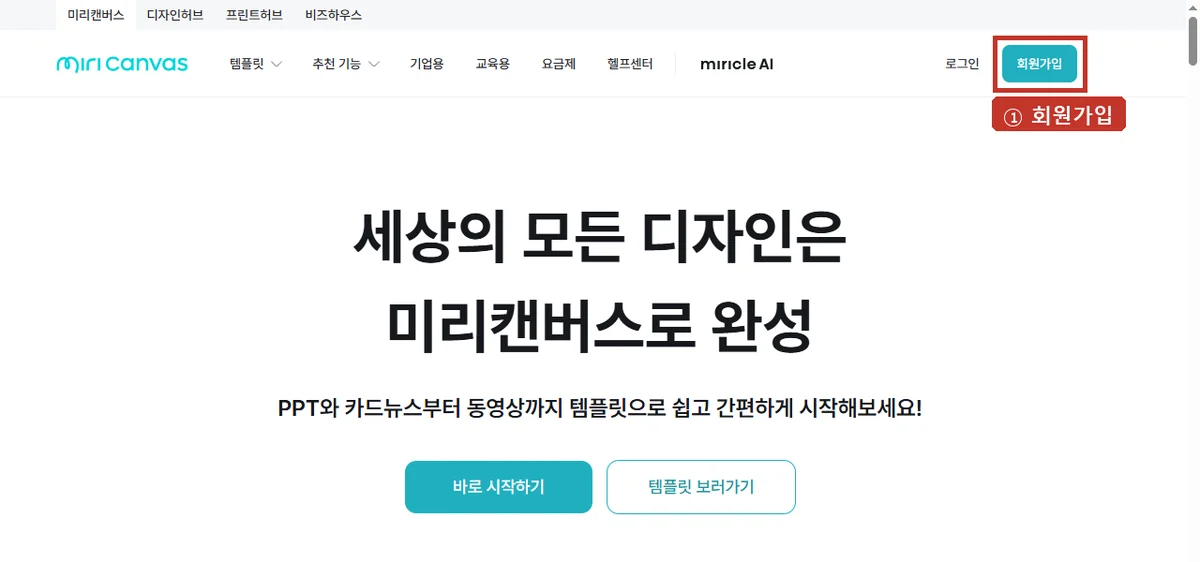
- 미리캔버스에 들어갑니다 → miricanvas.com
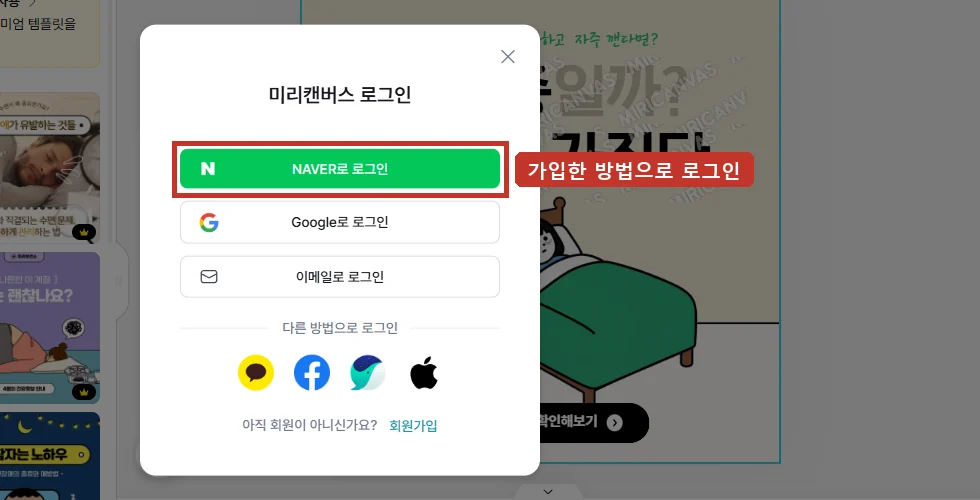
- 오른쪽 위 회원가입을 누릅니다.
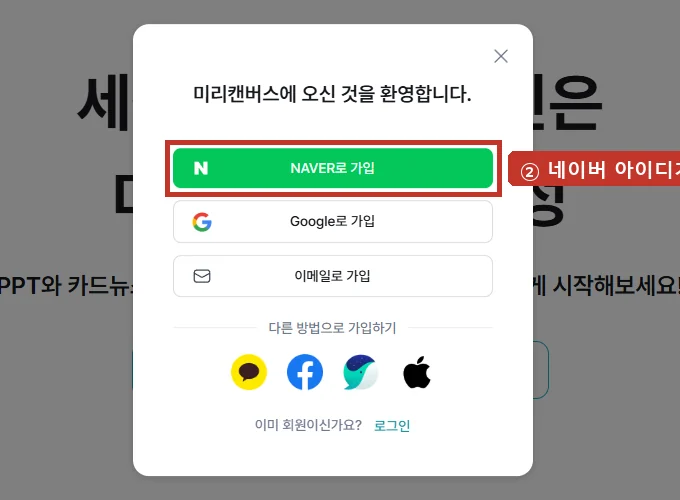
- 가입 방법을 고릅니다. 네이버 아이디가 있으면 NAVER로 가입이 가장 편합니다. 안내에 따라 동의하면 가입이 끝납니다.
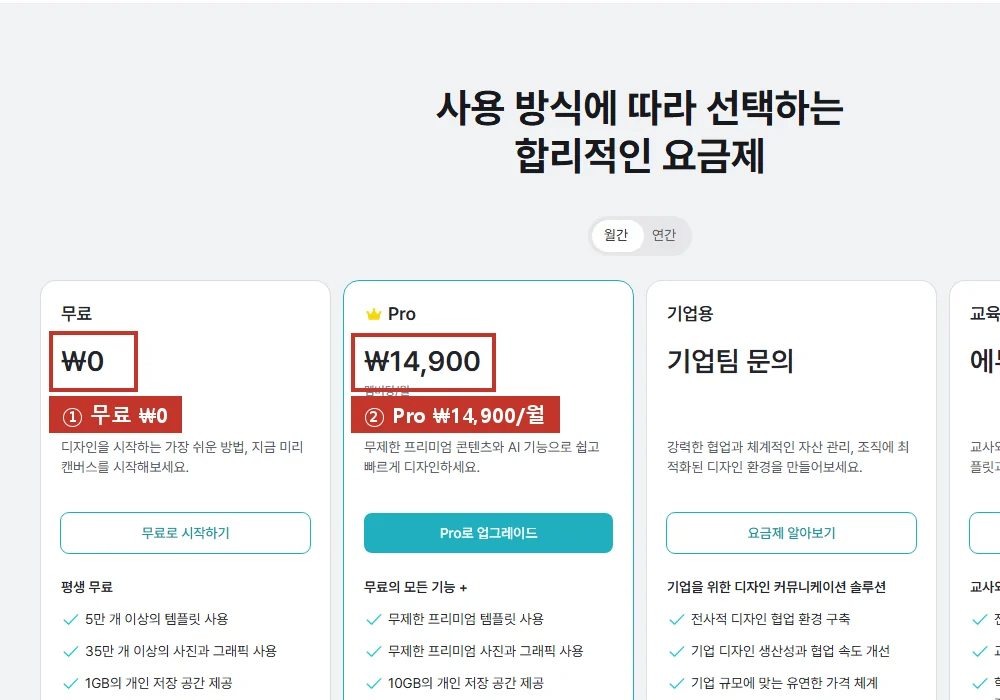
무료 vs 유료 (2026-09-14 요금제 화면 기준)
• 무료 ₩0: 템플릿 5만 개 이상, 사진·그래픽 35만 개 이상, 1GB 저장, '평생 무료'
• Pro: 월간 결제 ₩14,900/월(멤버당), 연간 결제 ₩160,800/년(월 ₩13,400꼴), 프리미엄 템플릿·사진 무제한, AI 도구, 사진 배경 제거 등
처음에는 무료로 충분합니다. 왕관 표시 요소를 자주 쓰게 되면 그때 Pro를 생각하세요.
3. 화면 둘러보기
편집 화면은 세 부분입니다. 왼쪽 메뉴(템플릿·요소·텍스트·사진·업로드), 가운데 작업판, 오른쪽 위 다운로드.
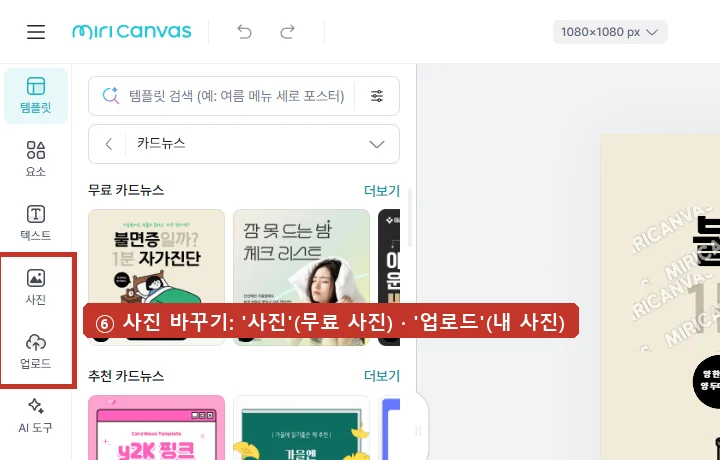
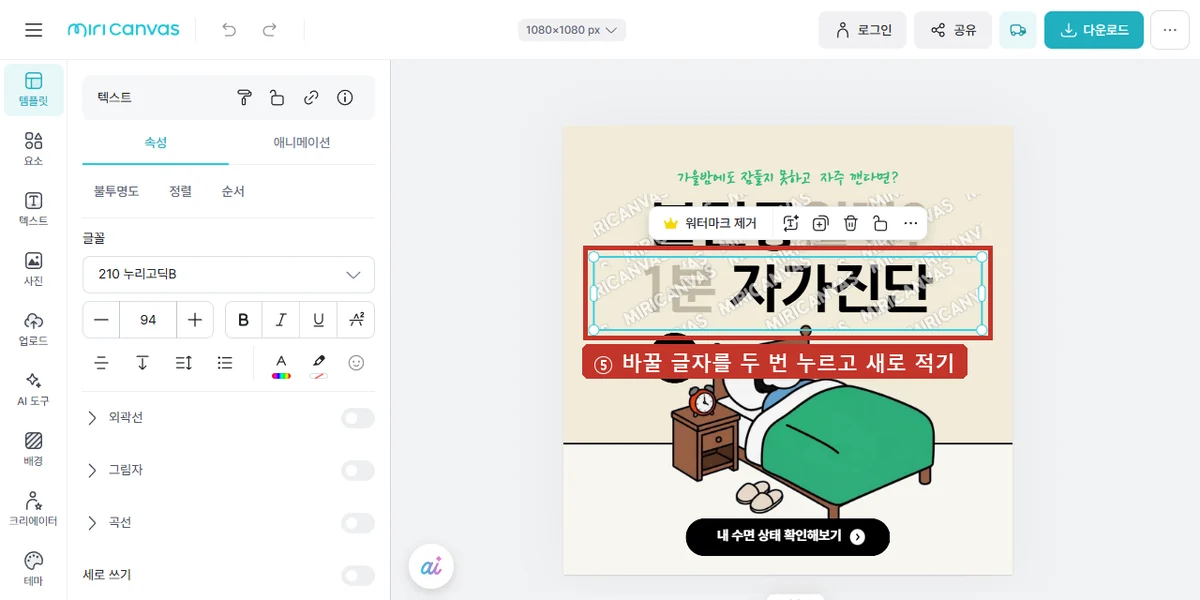
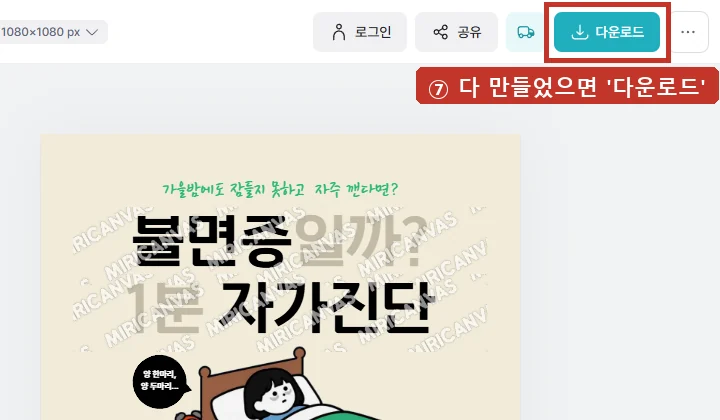
왕관 표시가 붙은 템플릿·요소는 유료(프리미엄)입니다. 처음에는 왕관이 없는 것에서 고르세요.
4. 부업 레시피
레시피 ① 블로그 썸네일 만들기
- 위쪽 템플릿 메뉴 → 템플릿 종류를 유튜브 썸네일로 바꾸고 블로그썸네일을 누릅니다.
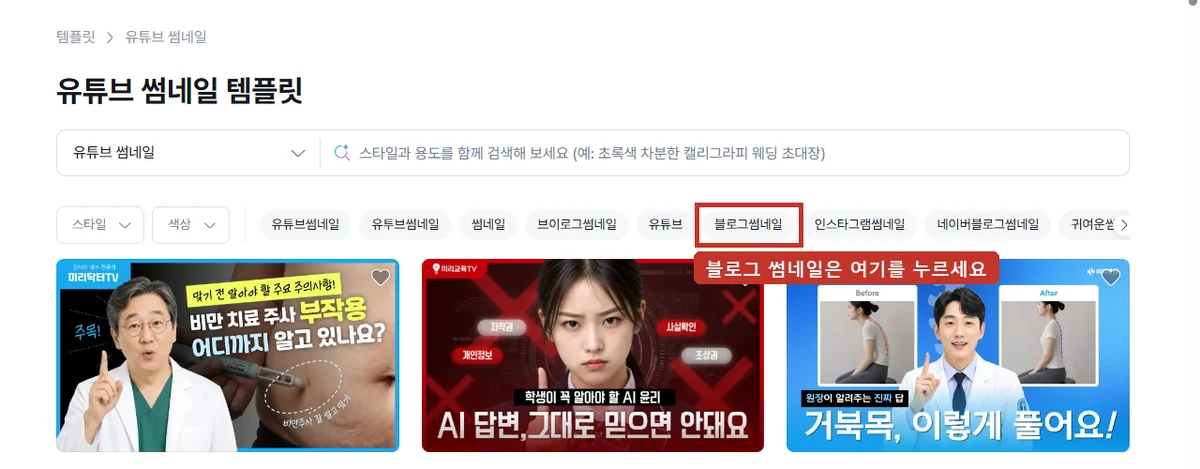
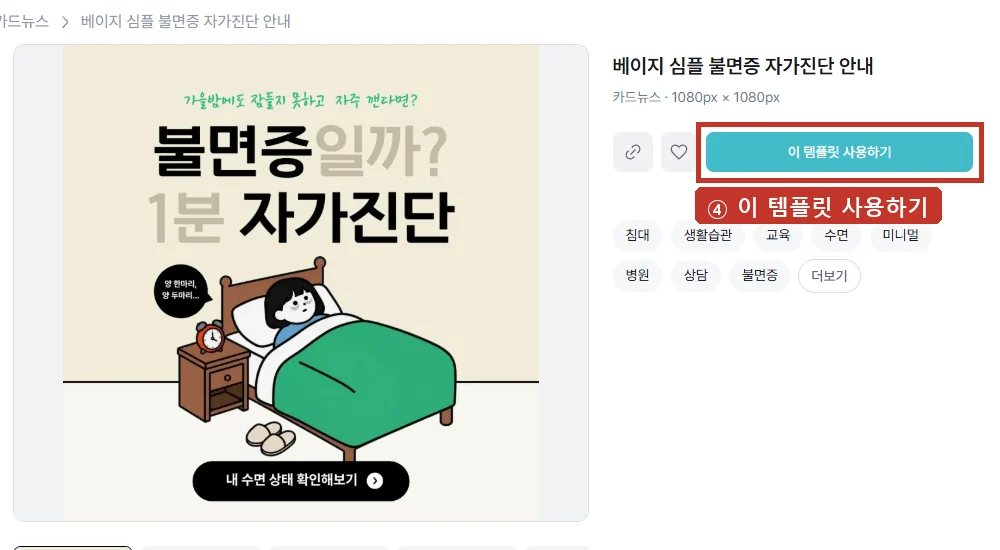
- 마음에 드는 그림을 누르고 이 템플릿 사용하기를 누르면 편집 화면이 새 창으로 열립니다.
- 제목 글자를 내 글 제목으로 바꿉니다. 글자는 크게, 10자 안팎이 휴대폰에서 잘 읽힙니다.
- 사진은 내가 직접 찍은 사진(업로드)을 넣는 것이 가장 안전합니다.
- 다운로드 → 그림 파일로 저장 → 블로그 글쓰기에서 대표 사진으로 올립니다.
레시피 ② 카드뉴스 5장 만들기
- 템플릿 메뉴에서 카드뉴스를 고릅니다.
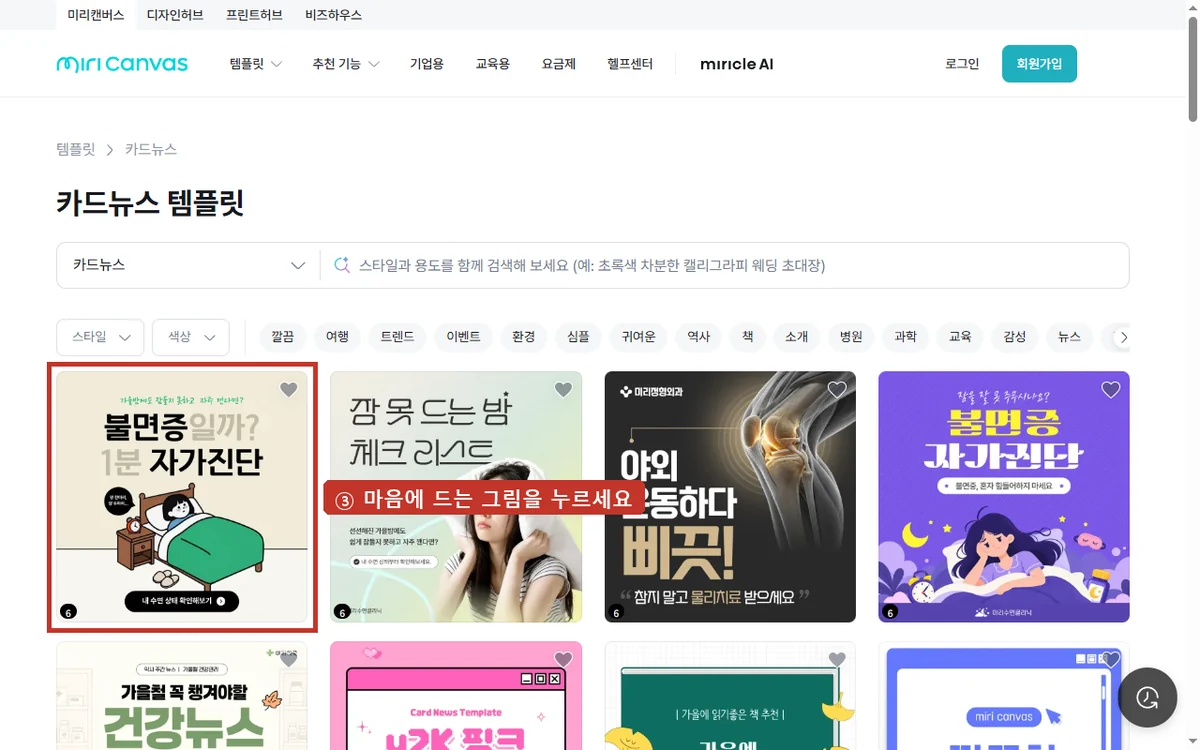
- 한 장에 한 문장씩: 1장 제목 → 2~4장 핵심 내용 → 5장 마무리(블로그 이름 등).
- 문구가 막히면 ChatGPT에게 부탁하세요 (STEP 3 PART B 참고).
위 글 내용을 카드뉴스 5장에 들어갈 짧은 문구로 바꿔 줘. 한 장에 한 문장씩, 50~60대가 읽기 쉽게.- 다운로드를 눌러 안내에 따라 그림 파일로 저장합니다.
레시피 ③ 스마트스토어 상세페이지
- 템플릿 메뉴에서 '상세페이지' 종류를 찾아 고릅니다.
- 내 상품 사진을 업로드해 바꿔 넣고, 가격·혜택 문구를 고칩니다.
- 사람(모델) 사진이 들어간 템플릿은 상품 후기·보증 광고에 쓸 수 없는 등 제한이 있습니다(아래 5번 제10조). 모델 사진은 빼고 내 상품 사진으로 채우는 것이 안전합니다.
5. ⚠️ 상업적 이용·라이선스 (꼭 읽으세요)
근거: 미리캔버스 라이선스 계약 (시행일 2023년 9월 11일) · 확인일 2026-09-14
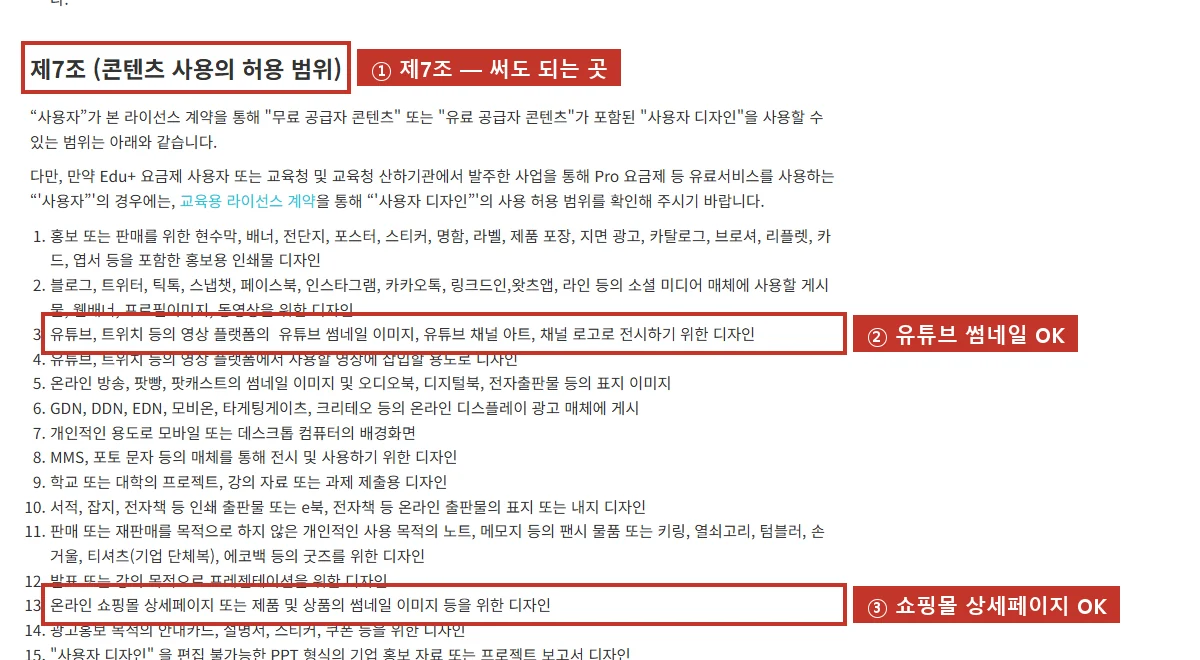
- 써도 되는 곳(제7조): 블로그·SNS 게시물, 유튜브 썸네일·채널 아트, 온라인 쇼핑몰 상세페이지·상품 썸네일, 현수막·전단 같은 홍보물, 전자책 표지 등.
- 왕관(유료) 콘텐츠(제5조): 무료 사용자가 쓰려면 따로 라이선스 비용을 내야 하고, Pro 사용자는 추가 비용 없이 씁니다. 유료 콘텐츠 라이선스는 디자인 하나에만 적용됩니다.
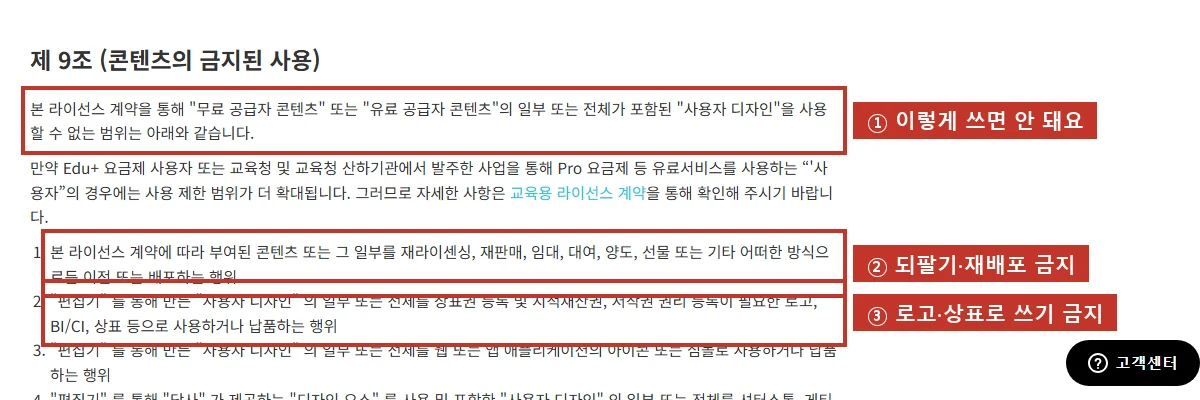
- 하면 안 되는 것(제9조): 디자인이나 그 일부를 되팔기·재배포, 상표 등록이 필요한 로고·BI/CI·상표로 쓰기, 셔터스톡·네이버 OGQ 같은 스톡 사이트에 올리기, 템플릿 형태로 만들어 배포·판매하기.
- 모델(인물) 사진(제10조): 상품 후기·체험 등 특정 제품을 보증하는 광고, 다른 사진과 합성, 시술 전후(Before & After) 등에는 쓸 수 없습니다.
- 포트폴리오에 쓸 때는 미리캔버스로 만들었다는 출처를 표시해야 합니다(제7조).
6. 팁과 주의할 점
- 로그인 전 화면에 보이는 흐린 'MIRICANVAS' 글씨(워터마크)는 로그인 전이라 그럴 수 있습니다. 다운로드 전에 로그인한 상태에서 워터마크가 남아 있는지 꼭 확인하세요.
- 글자는 크게, 색은 2~3가지만. 다운로드 전에 휴대폰 화면 크기로 줄여 봐도 읽히는지 확인하세요.
- 미리캔버스의 AI 기능으로 만든 그림이 실제 사람·장소처럼 보이면, 유튜브·인스타에 올릴 때 AI 표시가 필요할 수 있습니다(아래 공통 안내).
- 유튜브(실제와 분간이 어려운 AI 콘텐츠(실제 인물이 하지 않은 말·행동, 실제로 없던 장면 등)는 올릴 때 YouTube 스튜디오 '속성' → 'AI 사용'에서 )'예'를 골라 공개해야 합니다. 유튜브는 'AI 생성 음악'도 공개해야 하는 예로 듭니다. 반대로 자막 제작, 대본·썸네일 제작 보조, 내 목소리를 복제한 해설·더빙은 공개하지 않아도 되는 예입니다. 공개해도 수익 창출 자격에는 영향이 없다고 안내합니다. YouTube 고객센터 '생성형 AI 콘텐츠 사용 공개'
- 인스타그램·페이스북(Meta)(사실적인 영상이나 실제 같은 음성을 디지털로 만들거나 바꿔 올릴 때는 AI 표시(라벨) 도구를 쓰도록 요구하고, 표시하지 않으면 제재할 수 있다고 밝혔습니다. )Meta 공지
- 네이버 블로그(이 안내서를 쓰는 시점에 네이버의 AI 표시 공식 규정은 확인하지 못했습니다. 글 안에 'AI 도구로 만든 음악(음성·영상)입니다'라고 한 줄 적어 두면 안전합니다.)
- 남의 목소리·얼굴 금지(가족·지인·연예인이라도 )본인 동의 없이 목소리나 얼굴을 복제하거나 흉내 내면 안 됩니다. 초상권·퍼블리시티권 침해가 될 수 있고, 각 서비스 규정에서도 금지합니다.
7. 자주 묻는 질문
Q. 정말 무료로 계속 쓸 수 있나요?
네. 요금제 화면에 무료 요금제는 '평생 무료'로 적혀 있습니다(2026-09-14 확인). 다만 왕관 표시 요소는 유료입니다.
Q. 만든 썸네일로 돈을 벌어도 되나요? (블로그 광고 수익, 쇼핑몰)
라이선스 제7조에 블로그·유튜브 썸네일, 쇼핑몰 상세페이지가 허용 범위로 적혀 있습니다. 단 디자인 자체를 되팔거나 로고·상표로 쓰는 것은 제9조에서 금지합니다.
Q. 로고를 만들어도 되나요?
상표 등록이 필요한 로고·BI/CI·상표로 쓰거나 납품하는 것은 제9조에서 금지합니다. 가게 로고는 직접 만들거나 디자이너에게 맡기세요.
Q. 휴대폰으로도 되나요?
휴대폰 인터넷 창에서도 miricanvas.com에 들어갈 수 있지만, 편집은 화면이 큰 컴퓨터·태블릿이 훨씬 편합니다.
공식 링크
막히는 곳이 있으면 제휴지 무료 톡방에 물어보세요.
※ 요금·규정은 바뀔 수 있습니다. 결제나 상업적 사용 전에는 공식 페이지에서 한 번 더 확인하세요. (이 안내서 확인일: 2026-09-14)
원본: 제휴지 무료 안내서 (최종 확인 2026-10-19)
서비스 화면과 조건은 바뀔 수 있으니 신청 전에 각 서비스의 공지를 확인하세요. 이 글은 정보 제공이며 수익을 보장하지 않습니다.