부업 안내서 STEP 3 · 툴로 효율 올리기 (미리캔버스 · ChatGPT)
미리캔버스로 썸네일과 카드뉴스를, ChatGPT로 글 초안과 제목을 만드는 법을 따라 합니다.
← 이전: 부업 안내서 STEP 2 · 쉬운 제휴로 첫 수익 (쿠팡 파트너스 · 텐핑)
2026년 9월 14일 기준 안내서입니다.
사진은 모두 공식 사이트를 실제로 캡처했고, 눌러야 할 곳은 빨간 네모로 표시했습니다. 사이트가 바뀌면 모양이 조금 다를 수 있어요.
이 안내서의 링크는 모두 공식 사이트 주소이며, 제휴(수수료) 링크가 아닙니다.
제휴지 로드맵 3단계, 툴로 효율을 올린다. 부업은 결국 '그림'과 '글'을 꾸준히 만드는 일입니다. 처음에는 딱 두 가지만 익히세요.
- 미리캔버스(블로그 대표 사진(썸네일)과 카드뉴스를 만드는 무료 디자인 사이트)
- ChatGPT(글 초안·제목·아이디어를 한국어로 부탁하면 써 주는 인공지능(AI))
PART A · 미리캔버스로 썸네일·카드뉴스 만들기
미리캔버스는 한국어로 된 디자인 사이트입니다. 미리 만들어 둔 디자인 견본(템플릿)을 골라서 글자와 사진만 바꾸면 됩니다.
- 썸네일(글 목록에 먼저 보이는 대표 사진입니다.)
- 카드뉴스(여러 장을 옆으로 넘겨 보는 그림 설명입니다.)
1) 가입하기
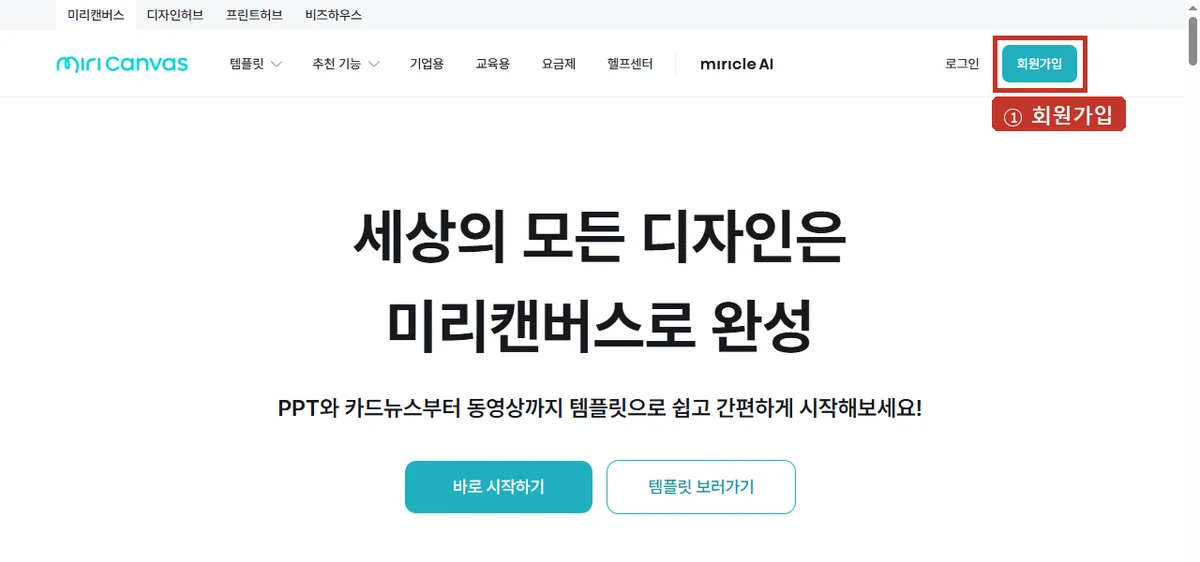
- 미리캔버스에 들어갑니다 → miricanvas.com
- 오른쪽 위 회원가입을 누릅니다.
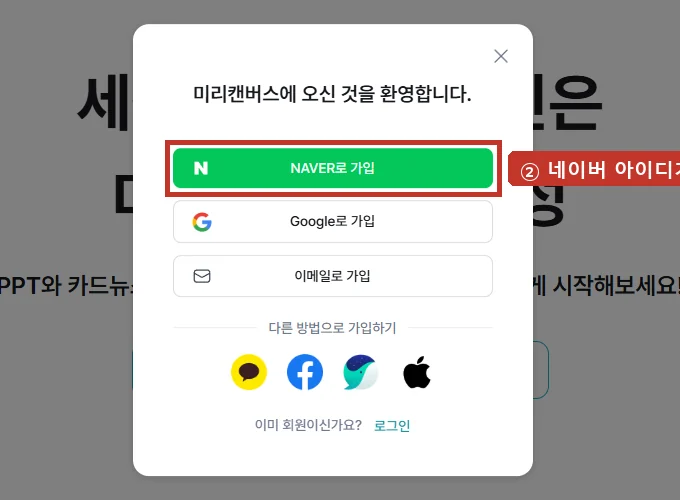
- 가입 방법을 고릅니다. 네이버 아이디가 있으면 NAVER로 가입이 가장 편합니다. 안내에 따라 동의하면 가입이 끝납니다.
2) 템플릿 고르기
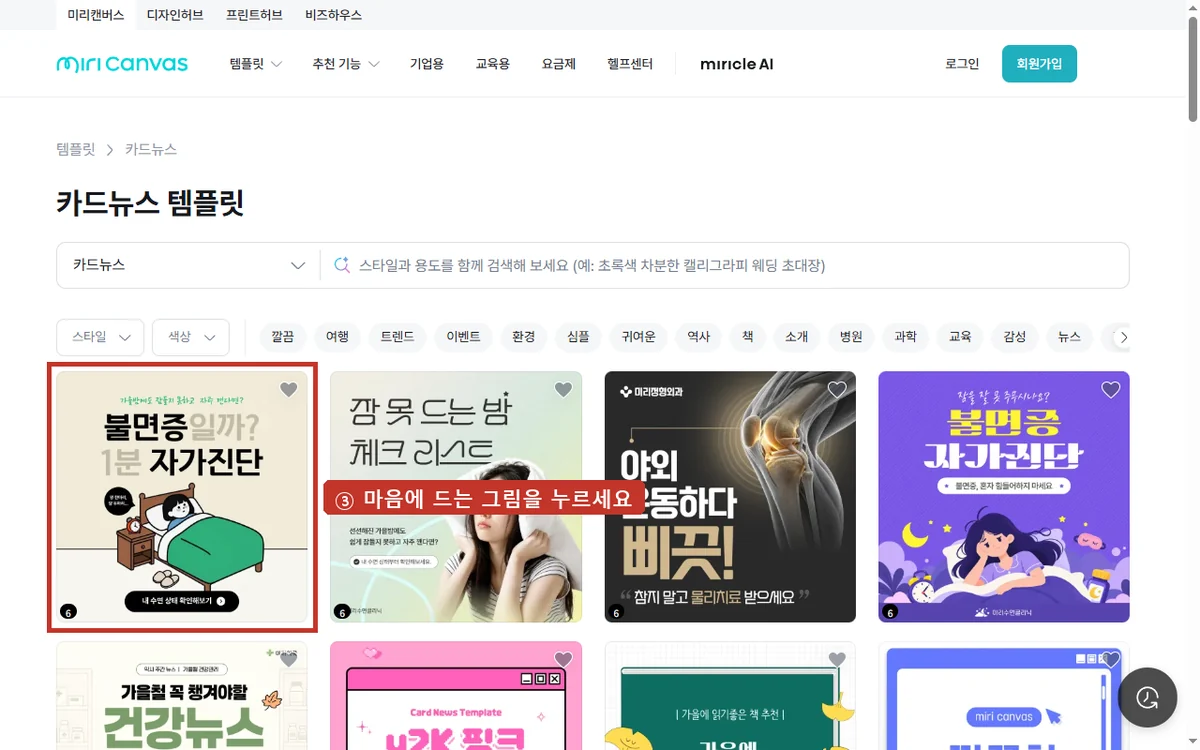
- 위쪽 템플릿 메뉴에서 카드뉴스를 고릅니다.
- 마음에 드는 그림을 누릅니다.
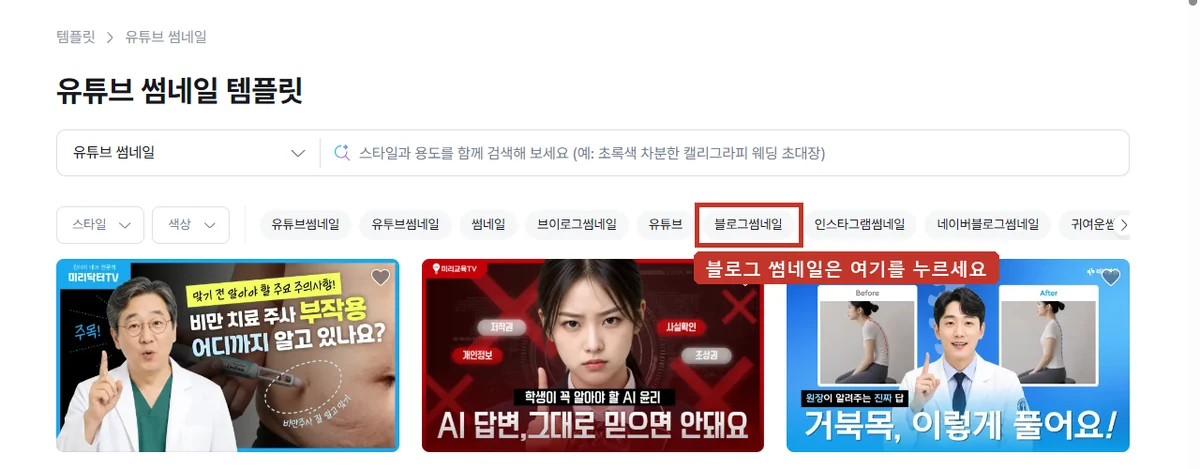
블로그 썸네일이 필요하면, 템플릿 종류를 유튜브 썸네일로 바꾸고 블로그썸네일을 누르면 됩니다.
- 고른 템플릿 화면에서 이 템플릿 사용하기를 누르면 편집 화면이 새 창으로 열립니다.
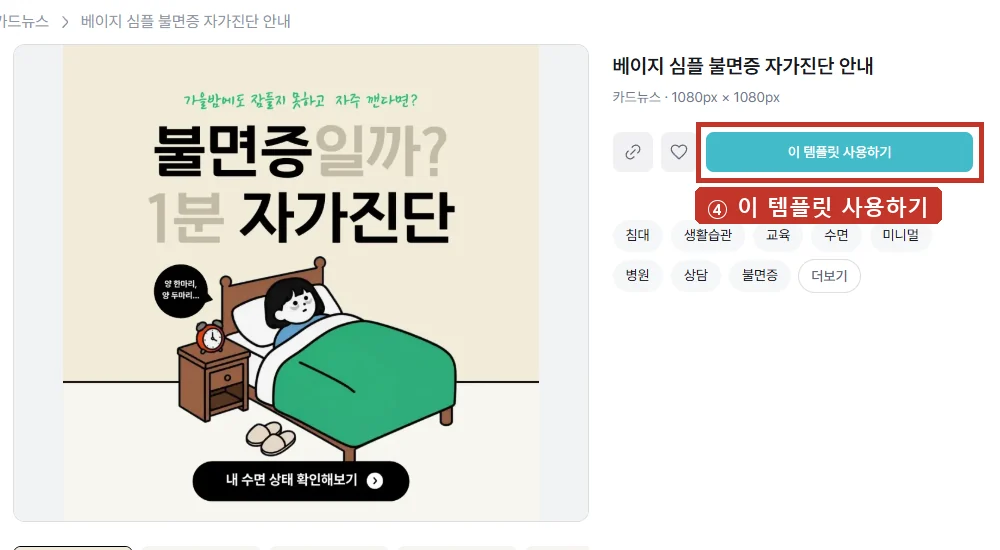
왕관 표시가 붙은 템플릿·요소는 유료(프리미엄)입니다. 처음에는 편집 화면 왼쪽의 무료 카드뉴스에서 고르세요.
3) 글자·사진 바꾸기
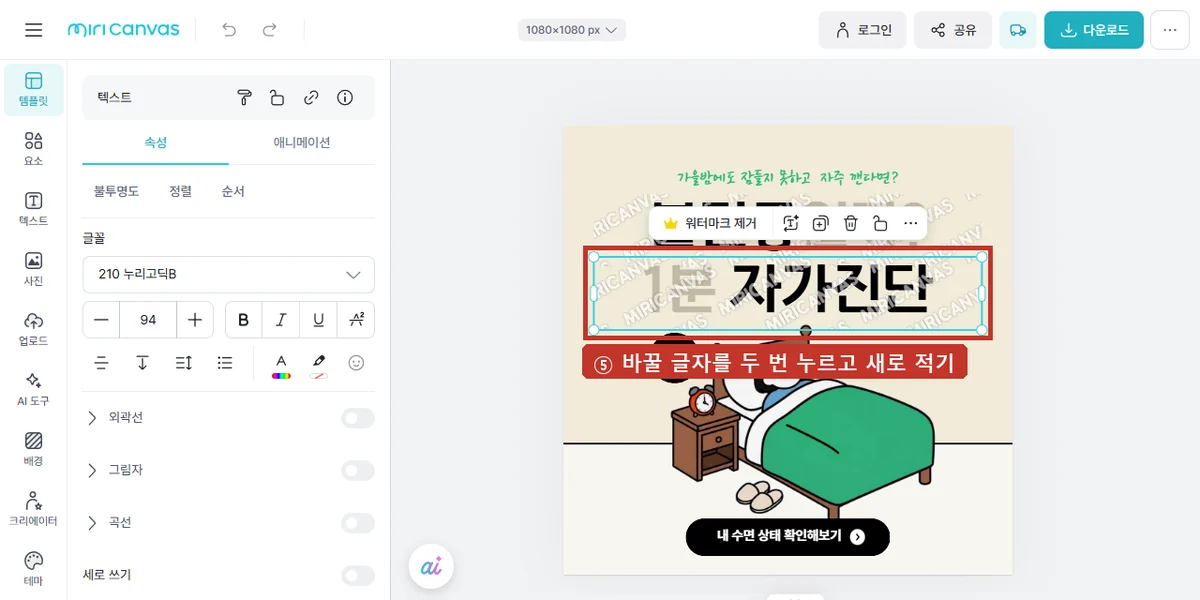
- 바꿀 글자를 한 번 누르면 네모 상자가 생기고, 두 번 누르면 글자를 고칠 수 있습니다. 지우고 내 글을 적으세요. 글꼴·크기·색은 왼쪽 칸에서 바꿉니다.
- 사진은 왼쪽 사진(미리캔버스가 주는 사진)이나 업로드(내가 찍은 사진)에서 골라 넣습니다.
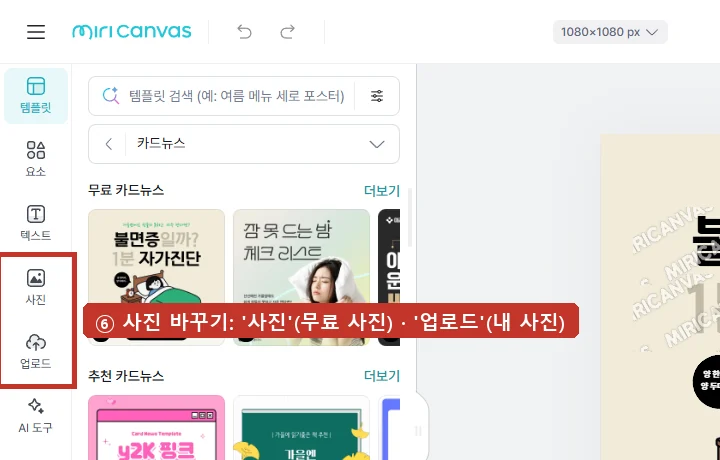
캡처 화면에 흐린 'MIRICANVAS' 글씨(워터마크)가 보이는 것은 로그인 전 화면이기 때문일 수 있습니다. 다운로드 전에 로그인한 상태에서 그림에 워터마크가 남아 있는지 꼭 확인하세요.
4) 내려받기
- 다 만들었으면 오른쪽 위 다운로드를 누릅니다.
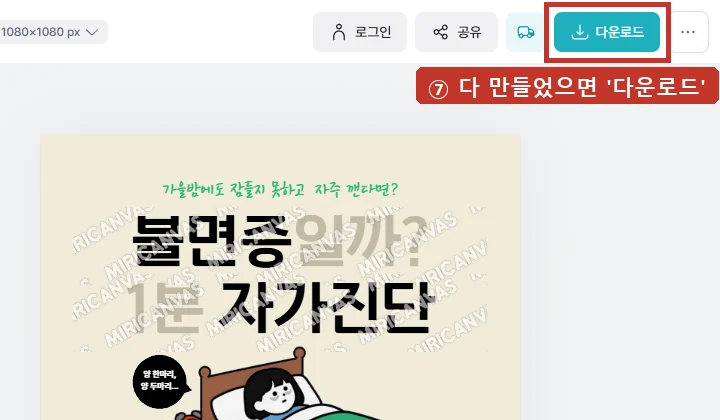
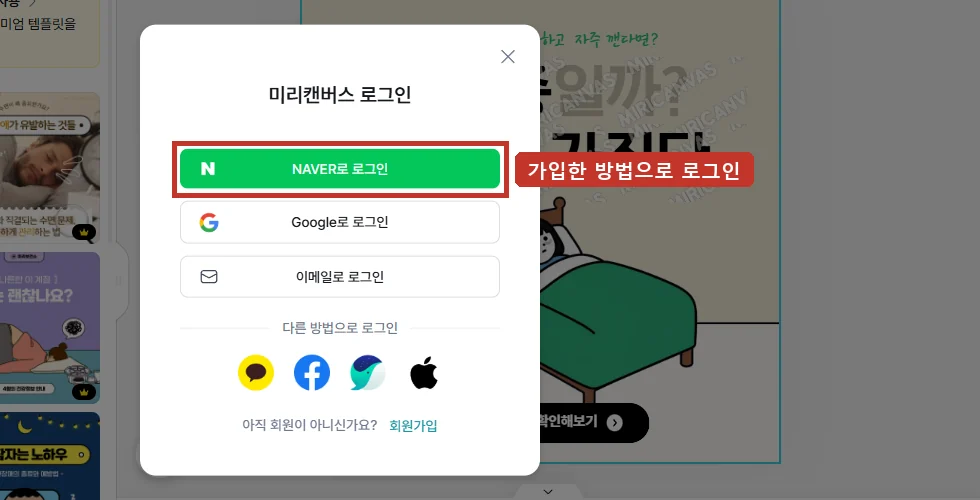
- 로그인하지 않았다면 로그인 창이 먼저 뜹니다. 가입한 방법으로 로그인한 뒤 다시 다운로드를 누르고 안내에 따라 그림 파일로 저장하세요.
PART B · ChatGPT로 글 초안·제목 만들기
왜 ChatGPT인가요? 부업의 중심은 블로그 '글'이고, ChatGPT는 한국어로 부탁하면 글 초안·제목·아이디어를 바로 써 주며 무료로 시작할 수 있습니다. 제휴지 사이트도 '원고·블로그 글쓰기' 1순위로 꼽은 도구입니다.
ChatGPT는 사람에게 말하듯 적으면 글로 답해 주는 인공지능(AI) 대화 서비스입니다.
1) 가입하기
- ChatGPT에 들어갑니다 → chatgpt.com
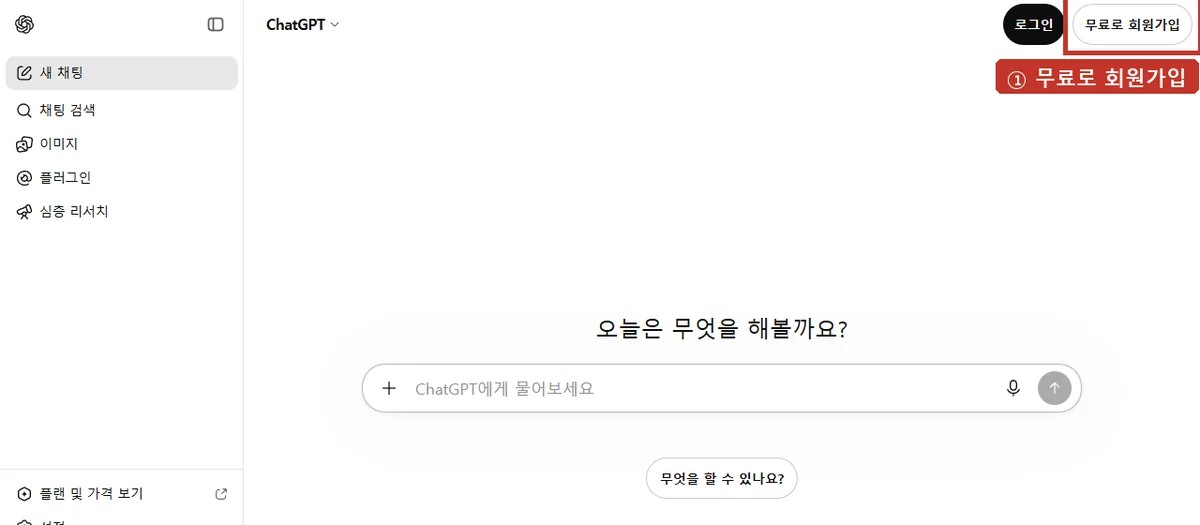
- 오른쪽 위 무료로 회원가입을 누릅니다.
- 구글(지메일) 계정이 있으면 Google 계정으로 계속하기가 가장 편합니다. 없으면 이메일 주소를 적고 안내를 따라가세요.
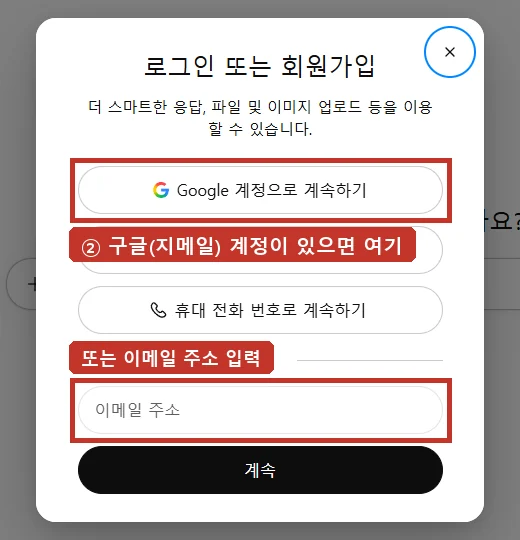
가입 창 안내에 따르면 가입하면 "더 스마트한 응답, 파일 및 이미지 업로드 등을 이용할 수 있습니다."
2) 기본 사용법
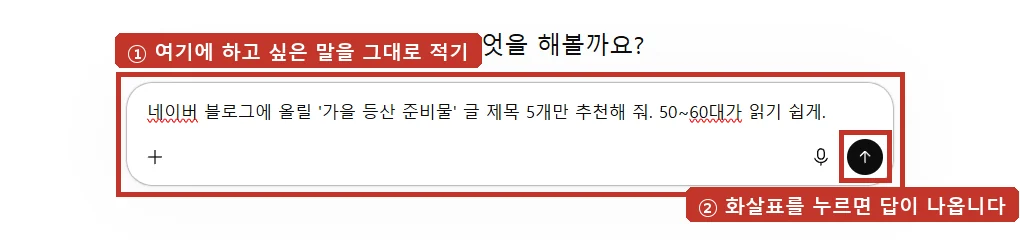
- 가운데 입력 칸에 부탁할 말을 말하듯 그대로 적습니다. 타자가 어려우면 입력 칸의 마이크 버튼(받아쓰기)을 누르고 말로 해도 됩니다.
- 오른쪽 화살표를 누르면 답이 나옵니다.
- 답이 마음에 안 들면 이어서 "더 짧게", "더 쉬운 말로"처럼 다시 부탁하세요.
3) 부업에 이렇게 씁니다, 예시 3가지
아래 문장을 복사해서 입력 칸에 붙여 넣고, 주제만 내 것으로 바꿔 보세요.
① 글 제목 아이디어
네이버 블로그에 올릴 '가을 등산 준비물' 글 제목 5개만 추천해 줘. 50~60대가 읽기 쉽게.② 글 뼈대(초안)(내 경험은 내가 채웁니다.)
내가 3년째 쓰고 있는 보온병을 소개하는 블로그 글의 뼈대를 짜 줘. 소제목 4개와 소제목마다 쓸 내용 한 줄씩. 내가 직접 겪은 이야기는 내가 채울게.③ 카드뉴스·짧은 영상 문구(미리캔버스에 넣을 글을 만듭니다.)
위 글 내용을 카드뉴스 5장에 들어갈 짧은 문구로 바꿔 줘. 한 장에 한 문장씩.ChatGPT 쓸 때 조심할 것
① 답이 틀릴 수 있습니다. 가격·효능·날짜 같은 사실은 꼭 직접 확인하세요.
② 써 보지 않은 물건의 후기를 ChatGPT로 지어내면 가짜 후기가 됩니다(STEP 2 '이것만은 조심'). 경험은 내가 쓰고, ChatGPT는 정리만 돕게 하세요.
③ 주민등록번호·계좌번호·비밀번호 같은 개인정보는 적지 마세요.
④ 받은 글을 그대로 올리기보다 내 말투로 고쳐 쓰세요.
다음 단계
도구가 손에 익으면 STEP 4 · 수익 인증 모음에서 실제 수익 화면을 보고 목표를 잡아 보세요
→ STEP 4 보러 가기
막히는 곳이 있으면 제휴지 무료 톡방에 물어보세요.
출처: 미리캔버스
원본: 제휴지 무료 안내서 (최종 확인 2026-10-19)
서비스 화면과 조건은 바뀔 수 있으니 신청 전에 각 서비스의 공지를 확인하세요. 이 글은 정보 제공이며 수익을 보장하지 않습니다.