유튜브 채널 만들기
구글 계정을 만들고 유튜브 개인 채널을 여는 과정을 15단계 화면으로 따라 합니다.
← STEP 1. 채널 만들기 (블로그·인스타·유튜브) 로 돌아가기
컴퓨터(PC) 화면으로 설명합니다. 유튜브 채널은 구글 계정만 있으면 무료로 만들 수 있습니다.
이렇게 보세요 빨간 네모 = 누를 곳 · 빨간 동그라미 숫자 = 단계 번호 · 회색 네모 = 개인정보라 가려 둔 부분
준비물
- 인터넷이 되는 컴퓨터
- 휴대폰 (전화번호 인증은 선택입니다)
- 이미 Gmail(구글 계정)이 있으시면 → 10번부터 보세요.
1부. 구글 계정 만들기
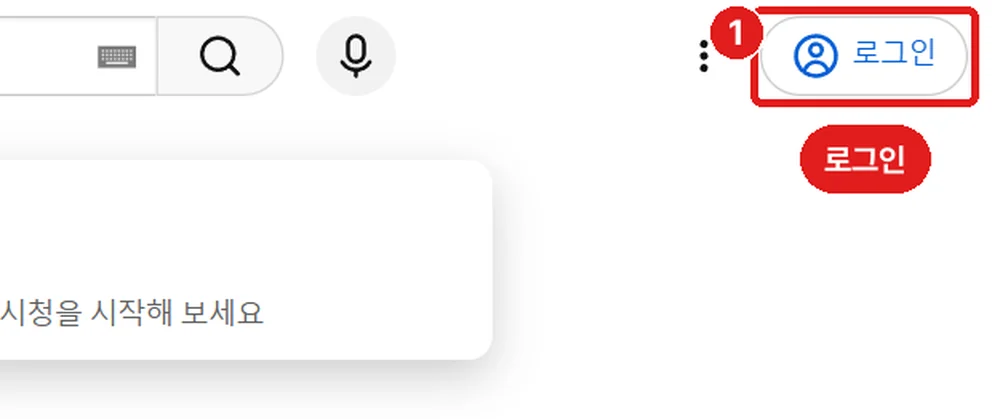
1. 유튜브 첫 화면 오른쪽 위 '로그인'을 누르세요
인터넷 주소칸에 youtube.com 을 쓰고 들어갑니다.
2. '계정 만들기'를 누르세요
구글 로그인 화면이 열립니다. 아래쪽 '계정 만들기'를 누릅니다.
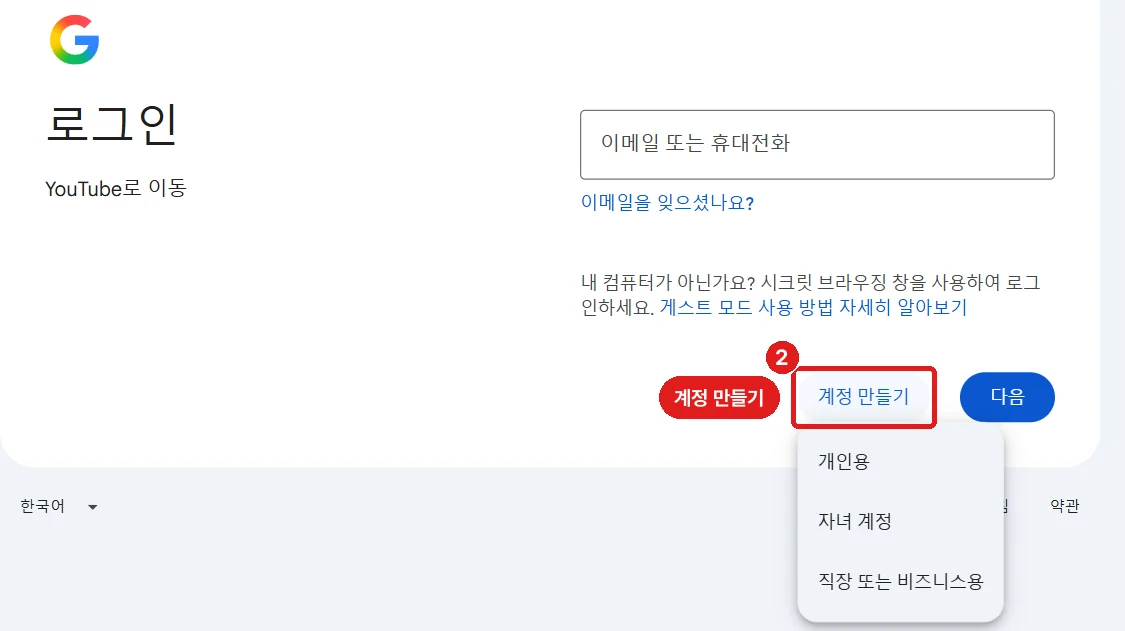
구글 계정: 유튜브·Gmail·Play 스토어를 한 번에 쓰는 열쇠입니다. 유튜브 채널은 구글 계정 위에 만듭니다.
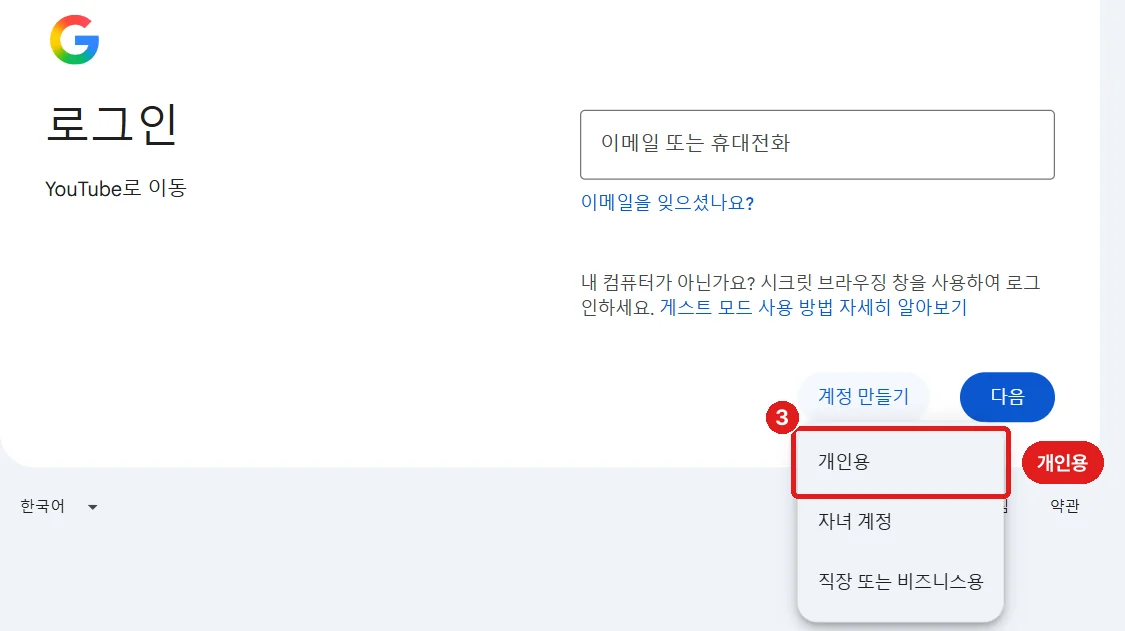
3. '개인용'을 고르세요
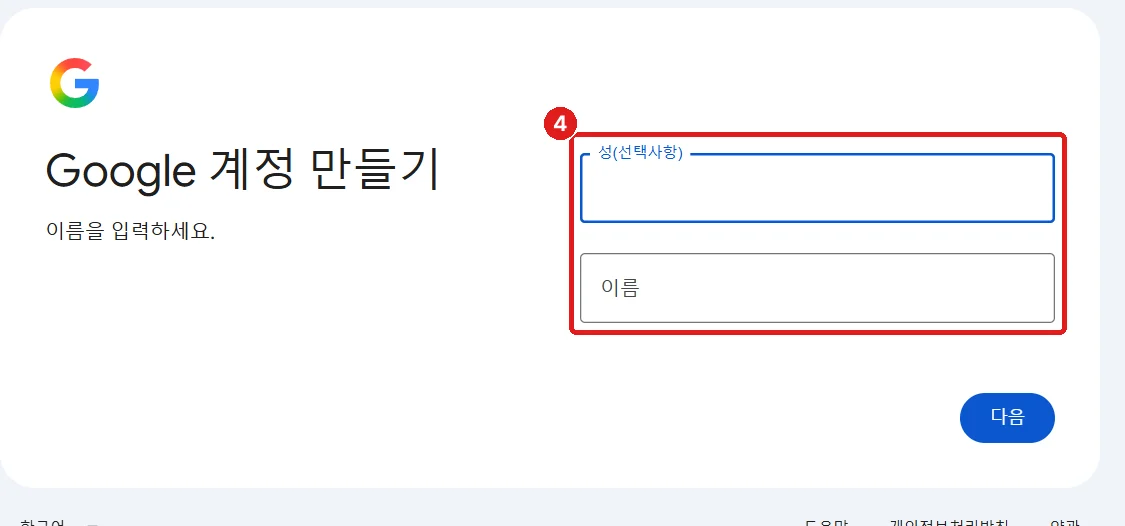
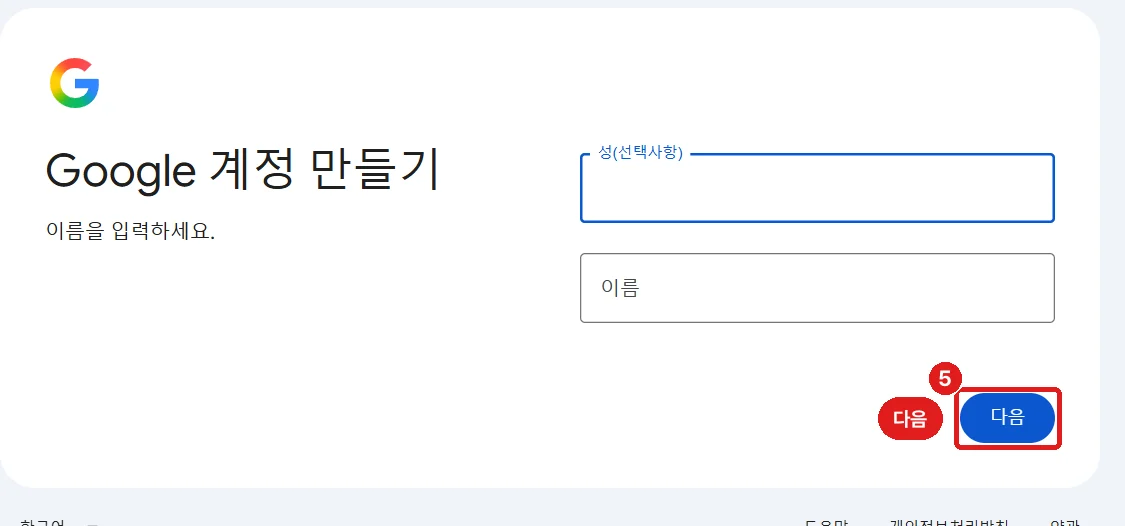
4. 성과 이름을 쓰세요
성은 비워 두어도 됩니다(선택사항).
5. '다음'을 누르세요
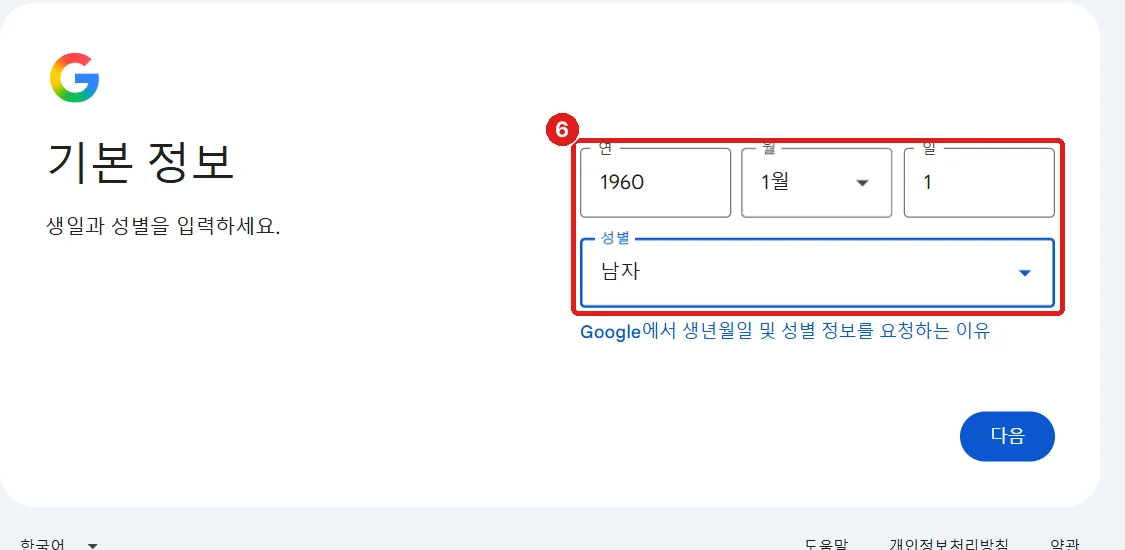
6. 생년월일과 성별을 넣고 '다음'을 누르세요
태어난 해·월·일을 넣고, 성별을 고릅니다.
7. Gmail 주소로 쓸 '사용자 이름'을 정하세요
'사용자 이름' 칸에 영어·숫자로 원하는 이름을 씁니다. 이것이 내 Gmail 주소가 됩니다. (화면에 추천 주소가 먼저 나오면 하나를 골라도 됩니다.)
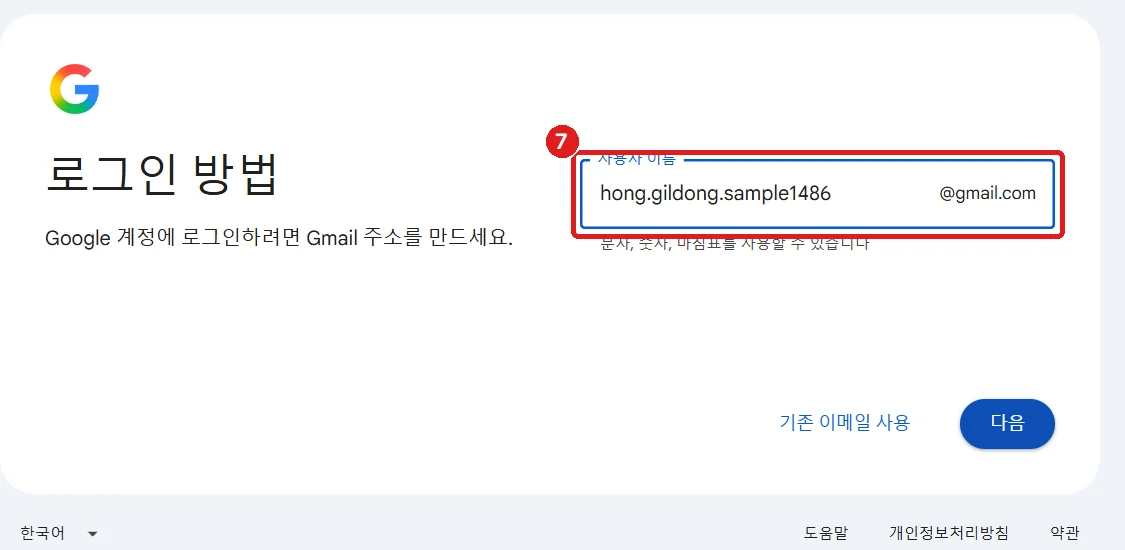
Gmail 주소: 구글 이메일 주소입니다. 이 주소가 앞으로 로그인 아이디가 됩니다.
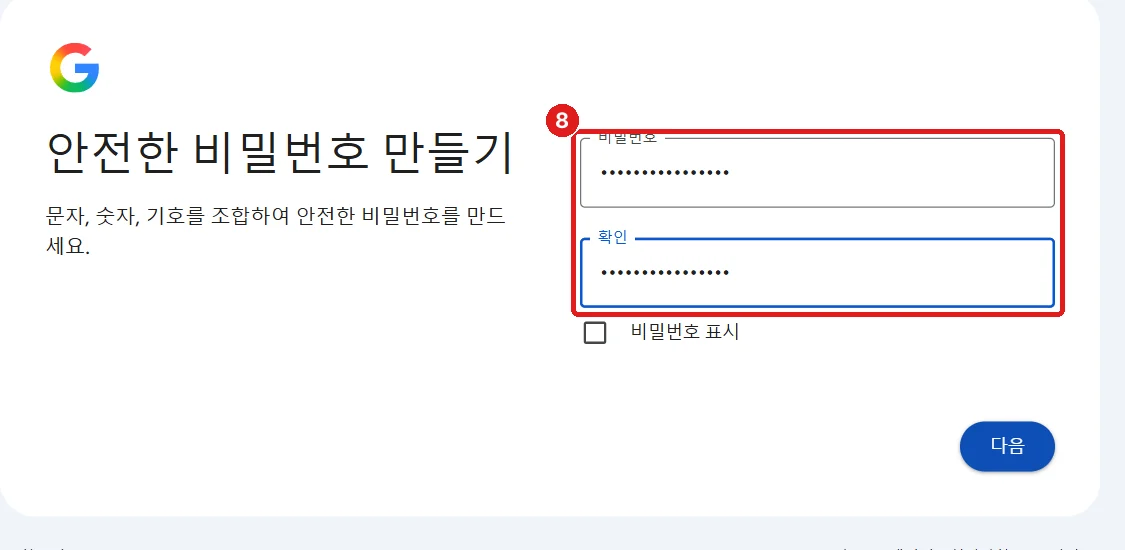
8. 비밀번호를 만들고 한 번 더 쓴 뒤 '다음'을 누르세요
잊지 않게 종이에 적어 안전한 곳에 두세요.
9번(전화번호)부터는 실제로 가입을 진행해야 나오는 화면이라 사진 없이 글로 안내합니다. 출처: Google 계정 고객센터 「Google 계정 만들기」
9. 전화번호를 넣고(선택) '다음'을 누르세요
전화번호는 넣지 않아도 됩니다. 넣어 두면 계정을 지키는 데 도움이 됩니다.
(화면 사진 없음, 출처: Google 계정 고객센터 「Google 계정 만들기」)
2부. 유튜브 채널 만들기
아래는 로그인해야 보이는 화면이라 사진 없이 글로 안내합니다. 출처: YouTube 고객센터 「개인 채널 만들기」
10. 유튜브에 로그인한 상태에서 오른쪽 위 동그란 프로필 사진을 누르세요
11. '설정'을 누르세요
12. '계정' 부분의 '채널 추가 또는 관리'를 누르세요
13. '채널 만들기'를 누르세요
14. 프로필 사진을 고르고, 이름과 핸들을 쓰세요
핸들: 유튜브 속 내 주소 이름입니다. @로 시작합니다. 예) @텃밭일기
15. '채널 만들기'를 누르면 끝!
나만 관리하는 개인 채널이 생겼습니다.
가게 이름이나 여러 사람이 함께 쓰는 채널은 '브랜드 계정'으로 따로 만듭니다. 처음에는 개인 채널로 충분합니다.
자주 막히는 곳
Q. '채널 만들기'가 안 보여요.
A. 이미 채널이 있는 계정일 수 있습니다. 또 자녀 보호용 '감독 환경'에서는 채널을 만들 수 없을 수 있습니다.
Q. 원하는 Gmail 주소가 이미 쓰이고 있대요.
A. 숫자나 마침표(.)를 붙이거나, 구글이 추천하는 주소 중에서 고르세요.
Q. 휴대폰으로도 만들 수 있나요?
A. 네. YouTube 고객센터 안내에 따르면 컴퓨터 또는 모바일 사이트에서 같은 순서로 만들 수 있습니다.
Q. 영상이 아직 없는데 채널부터 만들어도 되나요?
A. 네. 채널을 먼저 만들어 두고 영상은 천천히 올려도 됩니다.
다음 단계
✅ 채널을 만들었다면 → 다음 단계 → 부업 안내서 STEP 2 · 쉬운 제휴로 첫 수익 (쿠팡 파트너스 · 텐핑)
공식 도움말
화면 캡처 기준일: 2026년 9월 14일. 화면 모양은 회사 사정에 따라 바뀔 수 있습니다. 버튼 이름을 찾아 누르시면 됩니다.
← STEP 1. 채널 만들기 (블로그·인스타·유튜브) 로 돌아가기
원본: 제휴지 무료 안내서 (최종 확인 2026-10-19)
서비스 화면과 조건은 바뀔 수 있으니 신청 전에 각 서비스의 공지를 확인하세요. 이 글은 정보 제공이며 수익을 보장하지 않습니다.