부업 AI 도구 안내서 · Runway, 영상 생성·편집 (고급)
Runway로 글과 이미지에서 영상을 만들고 편집하는 법과 상업적 이용 조건을 정리했습니다.
2026년 9월 14일 기준 안내서입니다.
사진은 공식 사이트를 로그인하지 않은 상태에서 실제로 캡처했고, 눌러야 할 곳은 빨간 네모와 번호로 표시했습니다. 로그인해야 보이는 작업 화면은 공식 도움말(문서)의 사진을 출처와 함께 실었습니다.
사이트가 바뀌면 모양이 조금 다를 수 있어요. 이 안내서의 링크는 모두 공식 사이트 주소이며, 제휴(수수료) 링크가 아닙니다.
Runway(런웨이)는 글·사진으로 영상을 만들고, 만든 영상을 AI로 편집까지 하는 전문가용 영상 사이트입니다. 작업 화면과 도움말이 대부분 영어이고 기능이 많아 '고급'입니다. 다른 도구에 익숙해진 뒤 도전하세요.
한눈에 보기
• 용도: 광고 소재 영상, 쇼츠용 보조 화면(B-roll), 영상 다듬기
• 난이도: 고급 (영어 화면, 크레딧 계산 필요)
• 무료: Free '평생 무료', 처음 한 번 125크레딧(다시 채워지지 않음), 일부 모델, 5GB영상에 Runway 워터마크
• 유료: Standard 월 $15(연간 결제 시 월 $12), 월 625크레딧, 모든 모델, 워터마크 없음
• 돈 버는 데 써도 되나: 요금제와 관계없이 상업적 이용 가능 (단 무료는 워터마크)
1. 부업에서 이렇게 씁니다
- 광고 소재 영상(상품·가게 홍보용 짧은 영상.)
- 쇼츠 보조 화면(B-roll)(설명 영상 중간에 들어가는 풍경·물건 장면.)
- 영상 다듬기(만든 영상을 자르고 순서를 바꾸고 소리를 맞추기.)
2. 가입·시작하기
- Runway에 들어갑니다 → runway.com (예전 주소 runwayml.com도 여기로 연결)
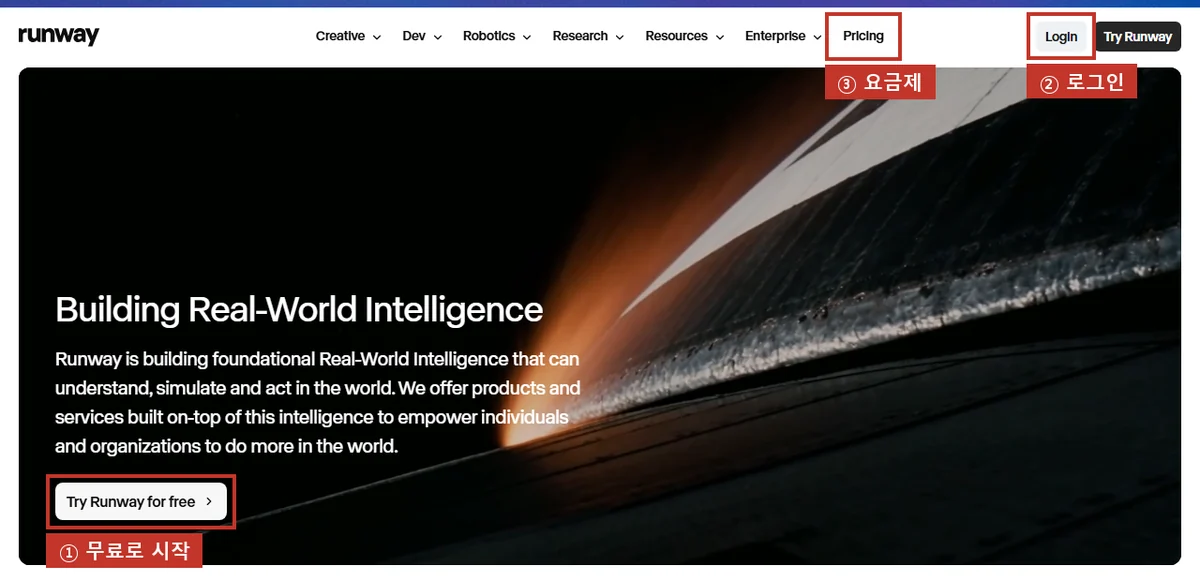
- Try Runway for free(무료로 시작)를 누릅니다.
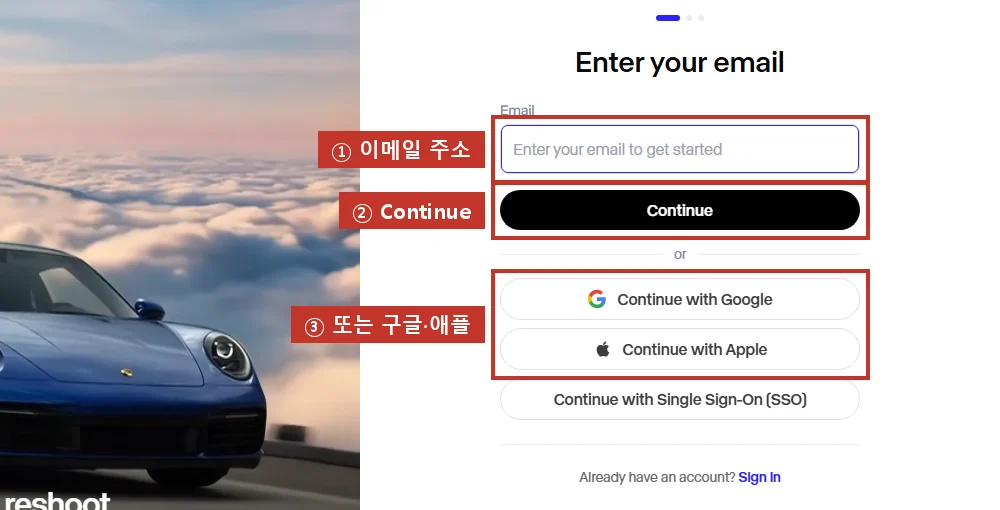
- 이메일을 적고 Continue를 누르거나, Continue with Google / Apple로 가입합니다.
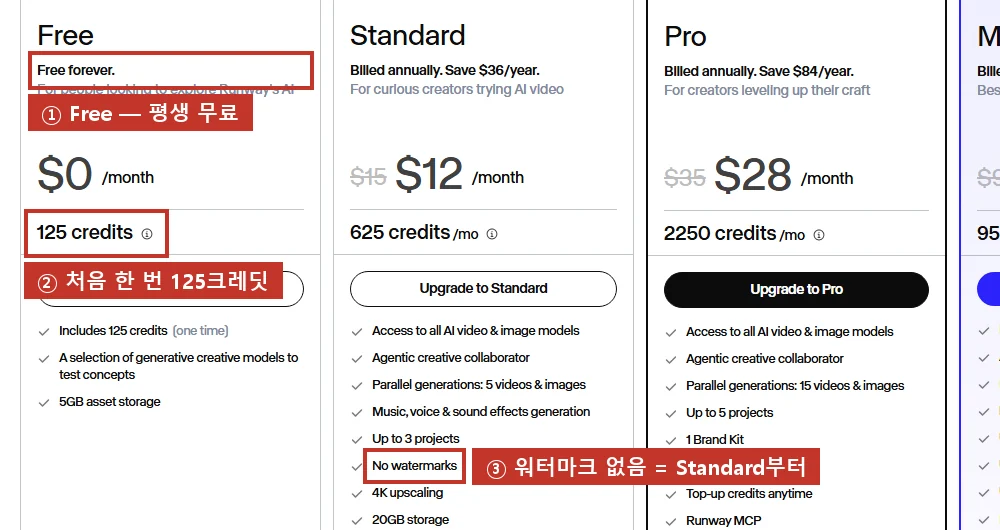
무료 vs 유료 (2026-09-14 요금제 화면)
• Free $0: 처음 한 번 125크레딧(다시 채워지지 않고, 추가 구매도 불가), 일부 모델, 5GB워터마크 있음
• Standard 월 $15(연간 결제 시 월 $12): 월 625크레딧, 모든 AI 영상·이미지 모델, 워터마크 없음
• Pro 월 $35(연간 $28): 월 2,250크레딧, 음성 복제 1개 등 / Max 월 $95(연간 $76)
※ 예: Gen-4.5 영상은 5초에 60크레딧(요금표). 무료 125크레딧은 짧은 영상 두어 번 시험할 양입니다. 무료에서 쓸 수 있는 모델은 로그인 후 확인하세요.
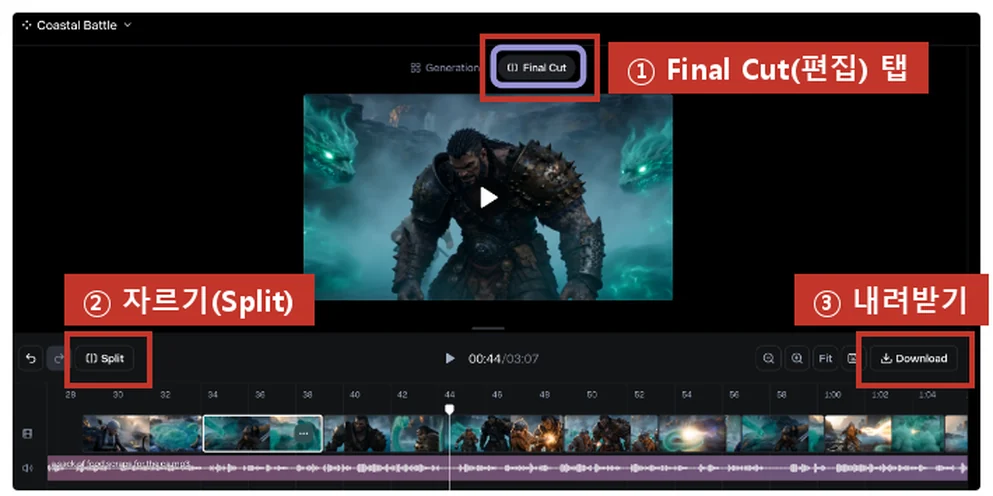
3. 화면 둘러보기 (공식 도움말 사진)
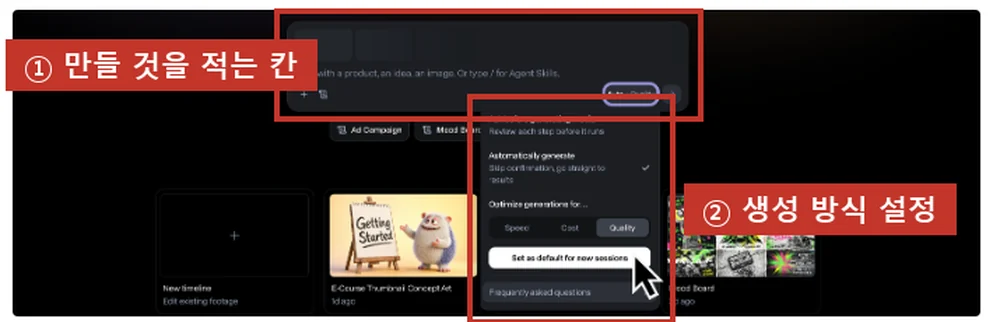
Runway의 작업 화면은 로그인해야 보여서, 아래는 Runway 공식 도움말 Creating with Runway Agent의 사진입니다. Agent는 대화하듯 부탁하면 알맞은 모델을 골라 이미지·영상·음악·목소리까지 만들어 주는 기능입니다.
4. 부업 레시피
레시피 ① Agent에게 광고 소재 부탁하기
- 먼저 생성 방식을 'Ask before generating media'(만들기 전에 확인)로 바꿔 두세요. 그러면 Agent가 모델·프롬프트·예상 크레딧을 먼저 보여 주고 허락을 기다립니다. 기본값은 바로 만드는 'Automatically generate'입니다.
- 만들 것을 적습니다. 영어가 더 잘 통하니 한국어와 영어를 함께 적어 보세요.
우리 가게 수제 비누 사진으로 10초 세로 광고 영상을 만들어 줘. 따뜻한 욕실 분위기.
Make a 10-second vertical ad video from my handmade soap photo. Warm bathroom mood.- Agent가 보여 준 계획과 크레딧을 확인하고 진행합니다.
레시피 ② 만든 영상 다듬기 (Final Cut)
- Final Cut 탭을 엽니다. 여러 장면이면 Agent가 자동으로 이어 붙여 둡니다.
- Split으로 필요 없는 부분을 자르고, 트랙 볼륨으로 소리 크기를 맞춥니다.
- Download로 완성본을 내려받습니다. 채팅으로 "앞 2초를 잘라 줘"처럼 부탁해도 됩니다(공식 도움말).
레시피 ③ 쇼츠용 보조 화면(B-roll)
- 설명 영상 중간에 넣을 5초짜리 장면을 글로 만듭니다: "가을 산길, 낙엽이 떨어지는 느린 화면".
- 만든 장면을 CapCut으로 옮겨 내 영상 사이사이에 넣습니다.
5. ⚠️ 상업적 이용·라이선스 (꼭 읽으세요)
근거(확인일 2026-09-14): 공식 도움말 Usage rights · Free plan details · 이용약관 (2026-05-11 업데이트)
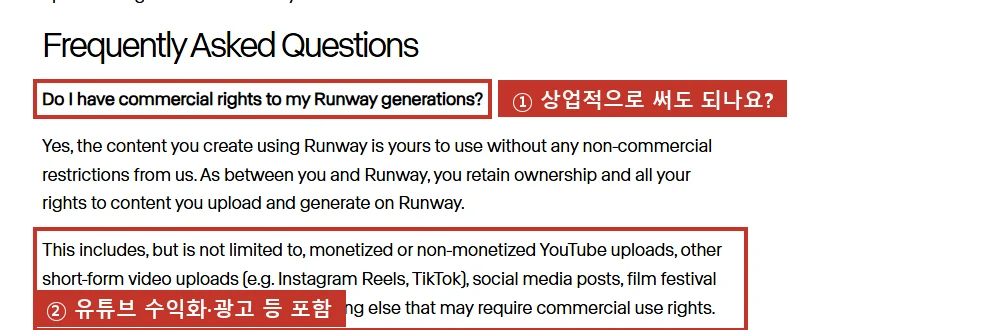
- 상업적 이용 가능: “the content you create using Runway is yours to use without any non-commercial restrictions from us” (수익 창출 유튜브, 릴스·틱톡, 제품 광고 등이 포함된다고 명시돼 있습니다. 요금제 구분 문구는 없습니다.)
- 권리: 올린 것과 만든 것의 소유권·권리는 내게 있습니다. Runway 표기 의무는 없습니다.
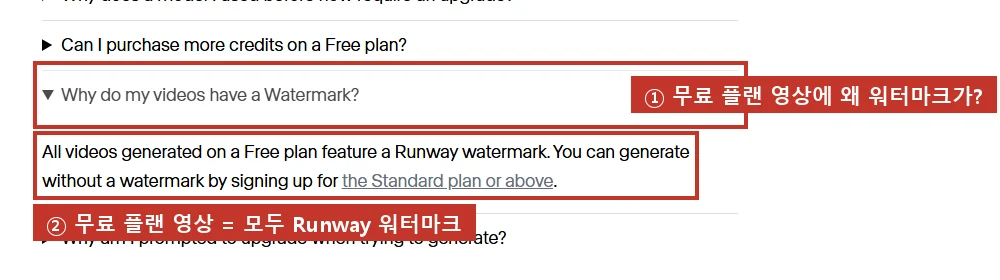
- 무료 플랜 워터마크: “All videos generated on a Free plan feature a Runway watermark.” 워터마크 없이 만들려면 Standard 이상이어야 합니다.
- 약관(4.4)상 Runway는 입력물과 결과물을 검토할 수 있고, AI 모델 학습·개선에 쓸 수 있습니다 (“Inputs and Outputs may be used by the Company to train and improve its AI models”). 개인정보나 남의 사진은 올리지 마세요.
6. 팁과 주의할 점
- 크레딧이 금방 닳습니다. 'Ask before generating media'로 두고 예상 크레딧을 확인하는 습관을 들이세요.
- Pro 이상의 음성 복제(custom voice clone)는 본인 목소리만. 다른 사람 얼굴·목소리는 반드시 동의를 받으세요.
- 유튜브(실제와 분간이 어려운 AI 콘텐츠(실제 인물이 하지 않은 말·행동, 실제로 없던 장면 등)는 올릴 때 YouTube 스튜디오 '속성' → 'AI 사용'에서 )'예'를 골라 공개해야 합니다. 유튜브는 'AI 생성 음악'도 공개해야 하는 예로 듭니다. 반대로 자막 제작, 대본·썸네일 제작 보조, 내 목소리를 복제한 해설·더빙은 공개하지 않아도 되는 예입니다. 공개해도 수익 창출 자격에는 영향이 없다고 안내합니다. YouTube 고객센터 '생성형 AI 콘텐츠 사용 공개'
- 인스타그램·페이스북(Meta)(사실적인 영상이나 실제 같은 음성을 디지털로 만들거나 바꿔 올릴 때는 AI 표시(라벨) 도구를 쓰도록 요구하고, 표시하지 않으면 제재할 수 있다고 밝혔습니다. )Meta 공지
- 네이버 블로그(이 안내서를 쓰는 시점에 네이버의 AI 표시 공식 규정은 확인하지 못했습니다. 글 안에 'AI 도구로 만든 음악(음성·영상)입니다'라고 한 줄 적어 두면 안전합니다.)
- 남의 목소리·얼굴 금지(가족·지인·연예인이라도 )본인 동의 없이 목소리나 얼굴을 복제하거나 흉내 내면 안 됩니다. 초상권·퍼블리시티권 침해가 될 수 있고, 각 서비스 규정에서도 금지합니다.
7. 자주 묻는 질문
Q. 무료로 만든 영상을 광고에 써도 되나요?
규정상 상업적 이용은 가능합니다. 다만 무료 플랜 영상에는 모두 Runway 워터마크가 들어가서 광고 소재로는 보기 좋지 않습니다.
Q. 무료 크레딧은 다시 채워지나요?
아닙니다. 무료 125크레딧은 한 번만 주고 다시 채워지지 않으며, 무료 플랜에서는 크레딧을 살 수도 없습니다(공식 도움말).
Q. 한국어로 쓸 수 있나요?
공식 사이트에는 '한국어로도 볼 수 있다'는 안내가 뜨지만, 작업 화면과 도움말은 영어가 많습니다. 부탁 문장은 한국어·영어를 함께 적는 것을 권합니다.
Q. 왜 고급인가요?
영어 화면, 모델 종류, 크레딧 계산, 편집 기능까지 알아야 해서입니다. CapCut·미리캔버스가 익숙해진 뒤 시작하세요.
공식 링크
막히는 곳이 있으면 제휴지 무료 톡방에 물어보세요.
※ 요금·규정은 바뀔 수 있습니다. 결제나 상업적 사용 전에는 공식 페이지에서 한 번 더 확인하세요. (이 안내서 확인일: 2026-09-14)
원본: 제휴지 무료 안내서 (최종 확인 2026-10-19)
서비스 화면과 조건은 바뀔 수 있으니 신청 전에 각 서비스의 공지를 확인하세요. 이 글은 정보 제공이며 수익을 보장하지 않습니다.