AI 도구 안내서 · NotebookLM(Gemini Notebook), 내 자료로 공부 (중급)
NotebookLM에 내 자료를 넣고 요약과 질문으로 공부하는 법을 지시문 예시와 함께 정리했습니다.
2026년 9월 14일 기준 안내서입니다.
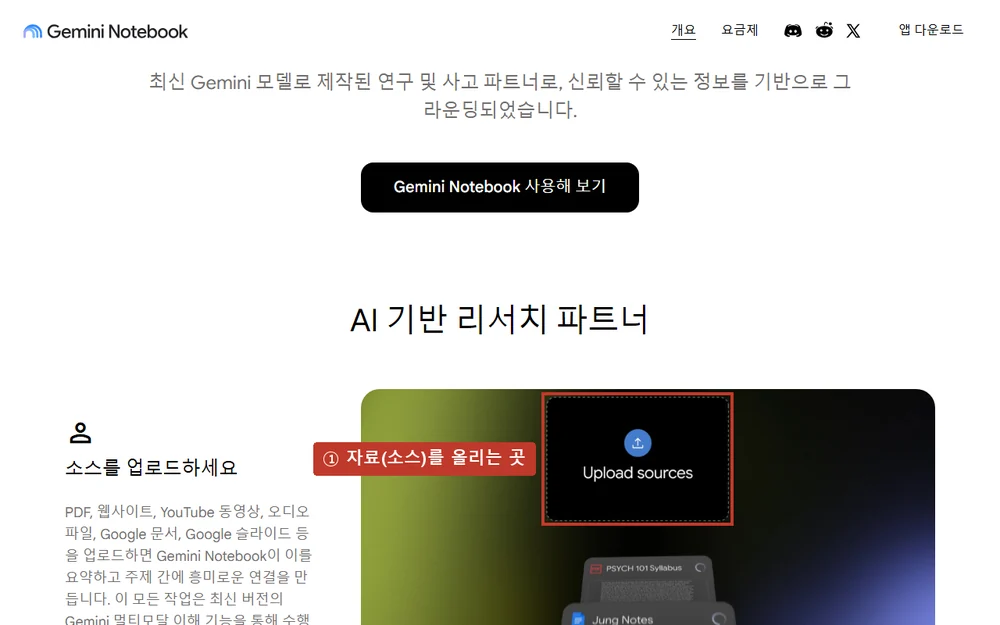
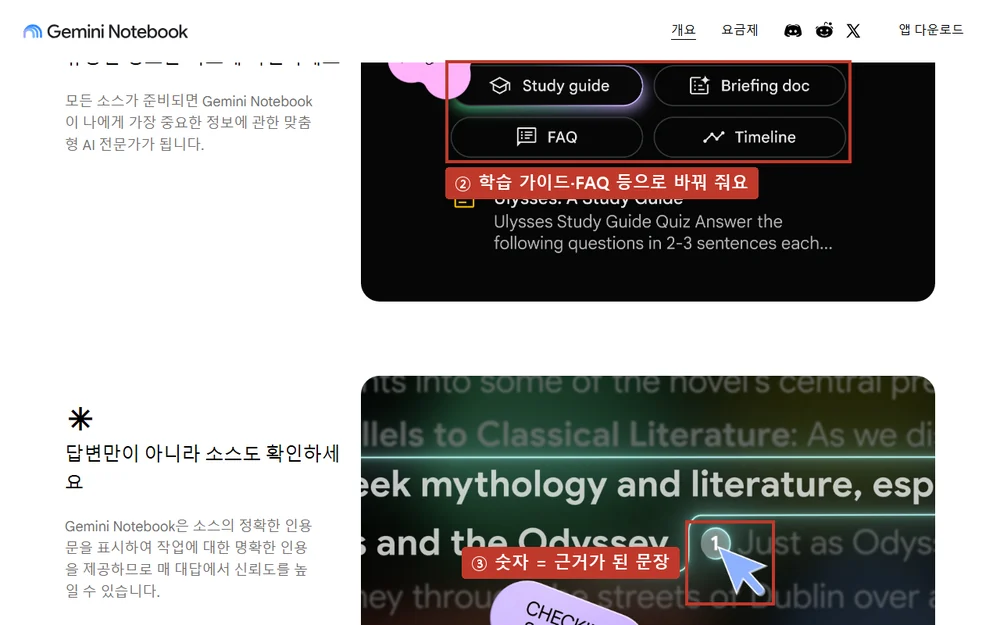
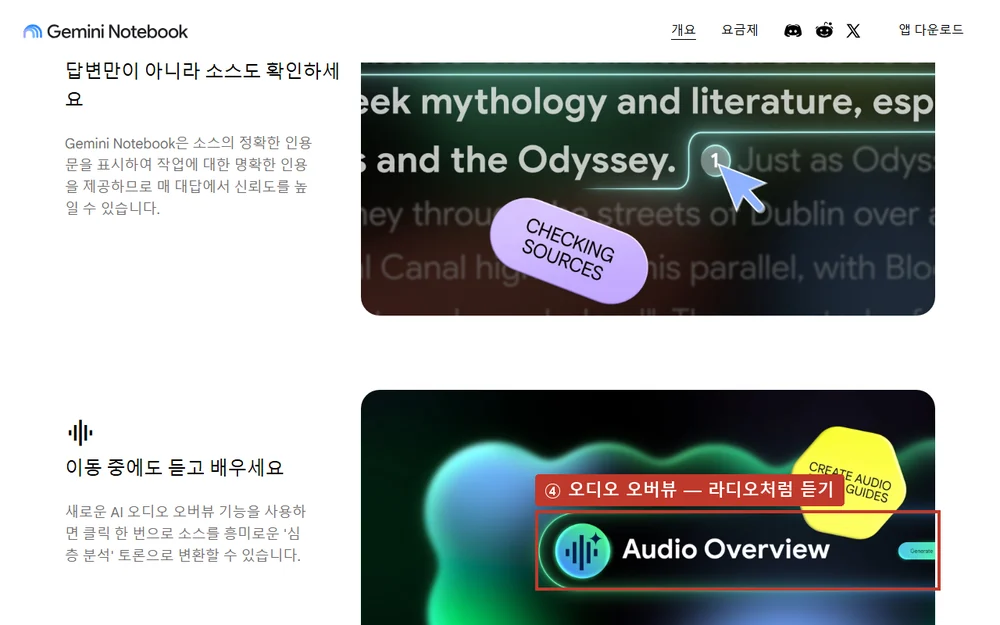
사진은 구글 공식 소개 페이지(notebooklm.google)·요금 페이지·공식 고객센터를 로그인하지 않은 상태로 실제 캡처했고, 눌러야 할 곳은 빨간 네모로 표시했습니다. 소개 페이지의 기능 그림은 구글이 올린 영문 예시 그림입니다.
이 안내서의 링크는 모두 공식 사이트 주소이며, 제휴(수수료) 링크가 아닙니다.
용도: 인사이트 학습 | 난이도: 중급
NotebookLM(노트북LM)은 구글이 만든 '내 자료 전용 AI 공부 도우미'입니다. PDF·웹사이트·유튜브 영상 같은 자료를 넣으면, 그 자료 안에서만 요약하고 질문에 답하며, 답마다 근거가 된 문장을 번호로 보여 줍니다.
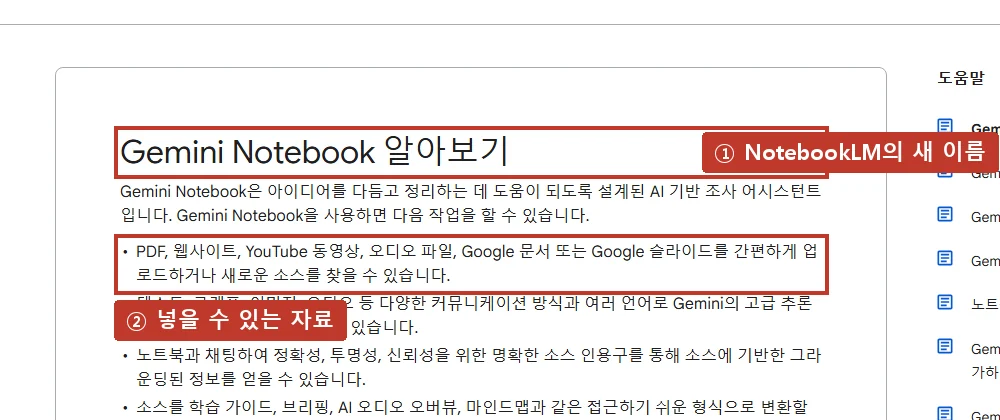
이름이 바뀌었어요. 2026년 9월 현재 구글은 NotebookLM을 'Gemini Notebook'(제미나이 노트북)이라는 이름으로 안내합니다. notebooklm.google 주소로 들어가면 Gemini Notebook 화면이 나오고, 고객센터 이름은 아직 'NotebookLM 고객센터'입니다. 같은 서비스라고 보시면 됩니다.
부업에서 이렇게 씁니다
· 새로 배우는 분야(예: 스마트스토어, 세금 기초)의 자료를 넣고 쉽게 정리하기
· 모아 둔 자료에서 블로그 글감(자주 묻는 질문 10개) 뽑기
· 자료를 '라디오처럼 듣는' 오디오 요약으로 바꿔 이동 중에 공부하기
1. 로그인하고 시작하기
- 소개 페이지에 들어갑니다 → notebooklm.google
- 가운데 Gemini Notebook 사용해 보기를 누릅니다.
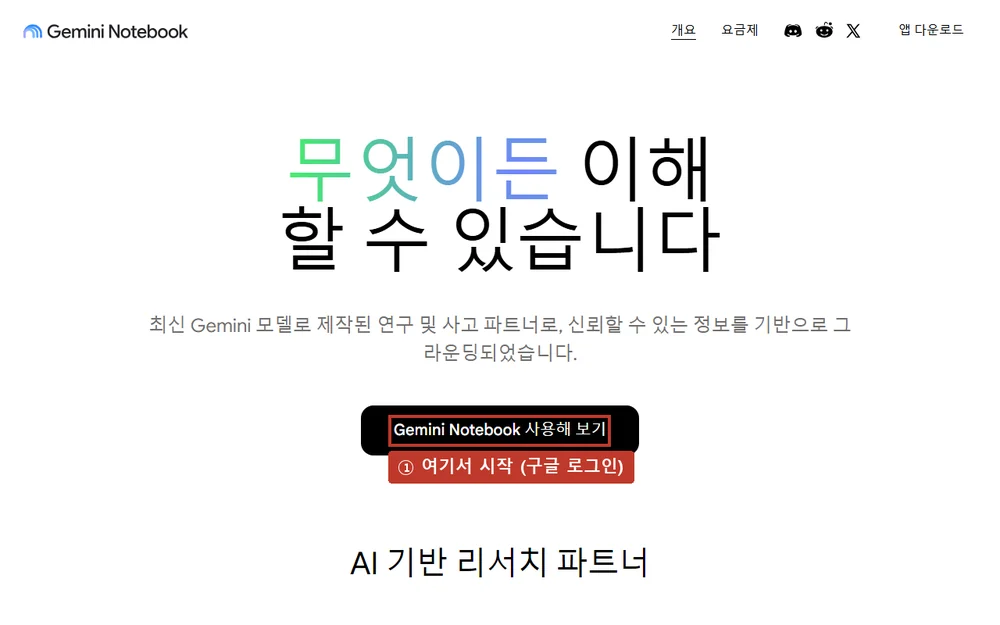
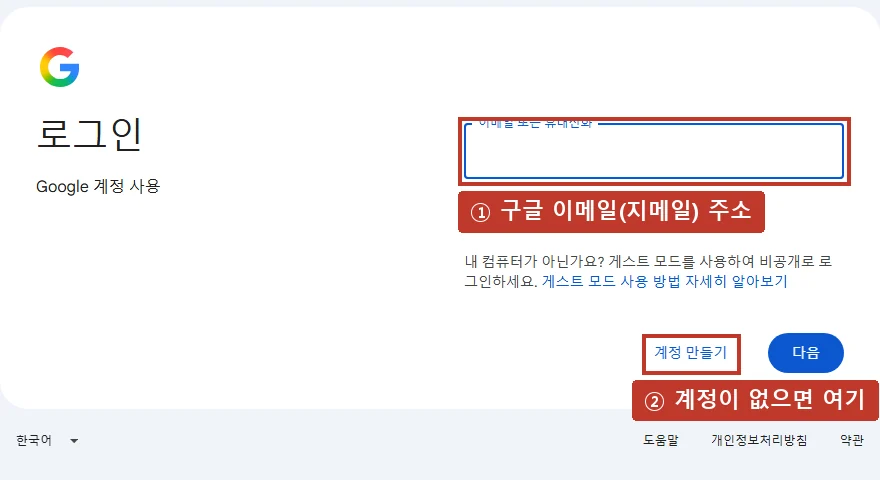
- 구글 로그인 화면이 나오면 구글 이메일(지메일)로 로그인합니다. 구글 계정이 없으면 계정 만들기를 누르세요.
구글 고객센터 안내: 처음 쓸 때 구글 계정에서 나이 인증을 요구할 수 있고, 일부 기능은 만 18세 이상만 쓸 수 있습니다.
무료와 유료 (2026년 9월 14일 공식 요금 페이지 기준)
- 무료(기본)(노트북 하나에 자료(소스) )최대 50개. 오디오·동영상 요약 등을 기본 횟수만큼 만들 수 있습니다.
- Plus / Pro / Ultra(구글 AI 요금제(Google AI Plus 월 7,500원부터)에 가입하면 노트북당 자료 100개·300개·600개로 늘고, 만들 수 있는 횟수도 늘어납니다.)
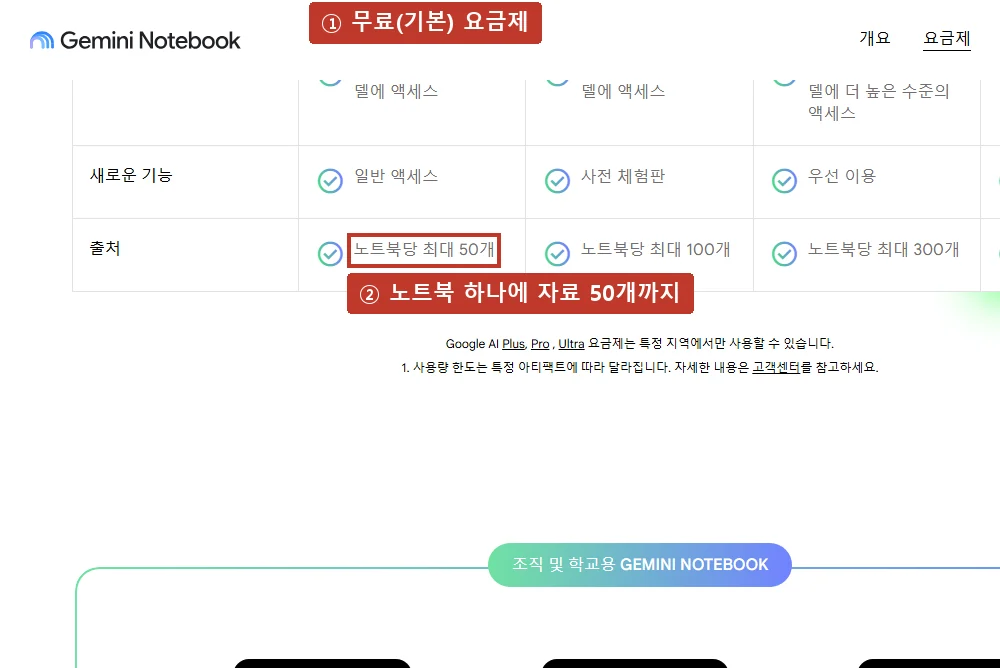
부업 공부용으로는 무료로 충분합니다. 자료 50개면 책 몇 권 분량입니다.
2. 화면 살펴보기 (공식 소개 그림)
로그인하면 노트북 목록이 나오고, 새로 만들기로 노트북(주제별 공책)을 하나 만듭니다. 노트북 안에서는 자료(소스) 칸, 대화(채팅) 칸, 결과물(스튜디오) 칸을 씁니다. 아래는 구글 소개 페이지의 예시 그림입니다.
3. 부업 레시피 3가지, 복사해서 쓰세요
먼저 새 노트북을 만들고 자료(소스)를 올린 다음, 대화 칸에 아래 문장을 붙여 넣습니다.
레시피 ① 새 분야 쉽게 공부하기
(예: 스마트스토어 판매자 안내 PDF, 관련 유튜브 영상 링크 3개를 올린 뒤)
이 자료들의 핵심을 부업 초보도 알 수 있게 5줄로 요약해 줘. 어려운 용어는 괄호 안에 쉬운 말로 풀어 주고, 줄마다 근거가 된 자료를 표시해 줘.레시피 ② 블로그 글감 뽑기, 자주 묻는 질문 10개
이 자료들을 읽고, 50~60대 독자가 궁금해할 만한 질문 10개를 뽑아 줘. 질문마다 자료 속 답을 한두 문장으로 달고, 자료에 없는 내용은 '자료에 없음'이라고 적어 줘.이 10개를 소제목으로 쓰면 'Q&A형 블로그 글' 뼈대가 됩니다. 답은 내 말로 다시 쓰세요.
레시피 ③ 들으면서 공부하기, 오디오 오버뷰
결과물(스튜디오) 칸의 오디오 오버뷰를 누르면 음성 요약이 만들어집니다. 내용을 고를 수 있으면 아래처럼 부탁해 보세요.
부업을 처음 시작하는 사람을 위해 쉬운 말로, 꼭 알아야 할 것만 이야기해 줘. 한국어로.4. 꼭 지킬 것, 팁과 한계
① 넣은 자료가 틀리면 답도 틀립니다. 믿을 만한 자료(공식 안내문·공공기관 자료)를 넣으세요. 답 속 번호를 눌러 근거 문장을 확인하는 습관을 들이세요.
② 개인정보가 든 파일은 올리지 마세요. 계약서·통장 사본·고객 명단 등.
③ 남의 책·강의 자료를 통째로 옮겨 쓰지 마세요. 공부는 괜찮지만, 요약본을 그대로 블로그에 올리면 저작권 문제가 될 수 있습니다. 내 말로 다시 쓰고 출처를 밝히세요.
④ 공개 공유는 조심하세요. 노트북을 다른 사람과 공유할 수 있으니, 공유 전에 들어 있는 자료를 확인하세요.
⑤ AI 표시 규칙을 따르세요. 오디오 요약을 영상·팟캐스트로 올릴 때는 플랫폼의 AI 표시 규칙을 확인하세요.
5. 자주 묻는 질문
Q. 왜 '중급'인가요?
자료를 먼저 모아서 올려야 하고, 노트북·소스·스튜디오라는 칸이 나뉘어 있어서입니다. 한 번만 따라 해 보면 어렵지 않습니다.
Q. NotebookLM과 Gemini Notebook은 다른 건가요?
같은 서비스입니다. 2026년 9월 현재 구글이 새 이름(Gemini Notebook)으로 안내하고 있습니다.
Q. ChatGPT와 뭐가 달라요?
ChatGPT는 인터넷 전체에서 배운 지식으로 답하고, 이 서비스는 내가 넣은 자료 안에서 답합니다. 그래서 엉뚱한 말이 적고, 근거 문장을 바로 확인할 수 있습니다.
Q. 한국어 자료도 되나요?
네. 구글 안내에 따르면 80개가 넘는 언어를 지원합니다. 한국어로 질문하면 한국어로 답합니다.
공식 링크
- 소개·시작 → notebooklm.google
- 요금제 → notebooklm.google/plans
- 고객센터 → Gemini Notebook 알아보기
막히는 곳이 있으면 제휴지 무료 톡방에 물어보세요.
출처: notebooklm.google 소개·요금 페이지, 구글 로그인 화면, NotebookLM 고객센터 (2026-09-14 캡처)
원본: 제휴지 무료 안내서 (최종 확인 2026-10-19)
서비스 화면과 조건은 바뀔 수 있으니 신청 전에 각 서비스의 공지를 확인하세요. 이 글은 정보 제공이며 수익을 보장하지 않습니다.