AI 도구 안내서 · Gemini, 이미지 만들기 (초급)
Gemini로 썸네일과 상세 이미지를 만드는 순서와 바로 쓰는 지시문, 주의할 점을 정리했습니다.
2026년 9월 14일 기준 안내서입니다.
사진은 Gemini 공식 사이트(로그인 전 화면)와 공식 고객센터(support.google.com)를 실제로 캡처했고, 눌러야 할 곳은 빨간 네모로 표시했습니다. 사이트가 바뀌면 모양이 조금 다를 수 있어요.
이 안내서의 링크는 모두 공식 사이트 주소이며, 제휴(수수료) 링크가 아닙니다.
용도: 이미지 생성 | 난이도: 초급
Gemini(제미나이)는 구글이 만든 인공지능(AI)입니다. 말로 설명하면 그림(이미지)을 만들어 주고, 내 사진의 일부만 바꿔 주기도 합니다. 제휴지에서는 썸네일·상세컷 이미지를 무료로 만들 때 추천합니다. 구글 계정으로 로그인만 하면 됩니다.
부업에서 이렇게 씁니다
· 블로그 썸네일(대표 사진) 만들기
· 내 상품 사진의 배경만 깔끔하게 바꾸기(상세컷)
· 카드뉴스 배경 그림과 제목 글자 만들기
1. 로그인하고 시작하기
- Gemini에 들어갑니다 → gemini.google.com
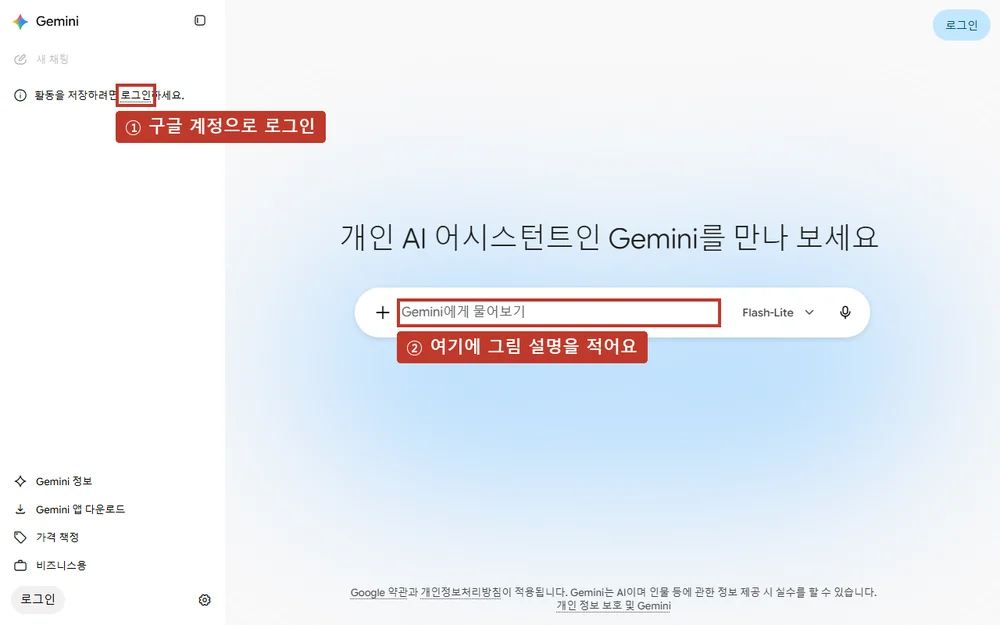
- 로그인하지 않아도 글 대화는 조금 해 볼 수 있지만, 그림을 만들려면 로그인해야 합니다. 오른쪽 위나 왼쪽 로그인을 누르세요.
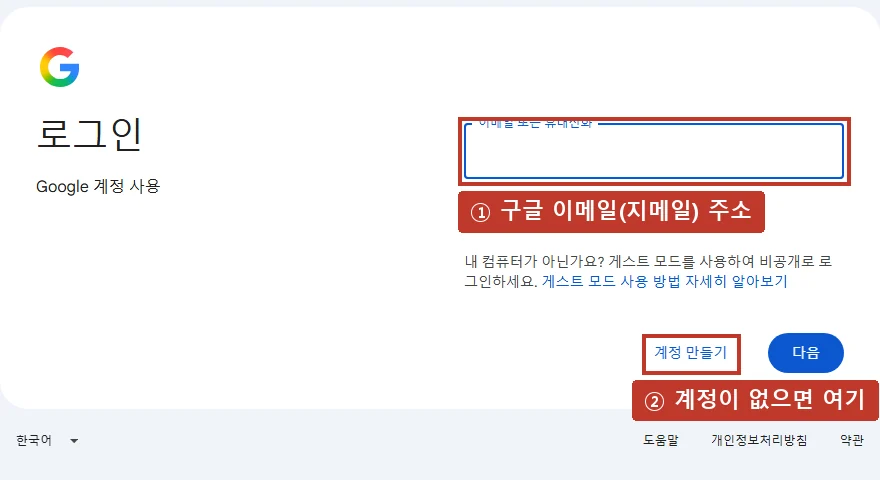
- 구글 로그인 화면이 나오면 구글 이메일(지메일) 주소를 적고 다음으로 넘어갑니다. 구글 계정이 없으면 계정 만들기를 누르세요.
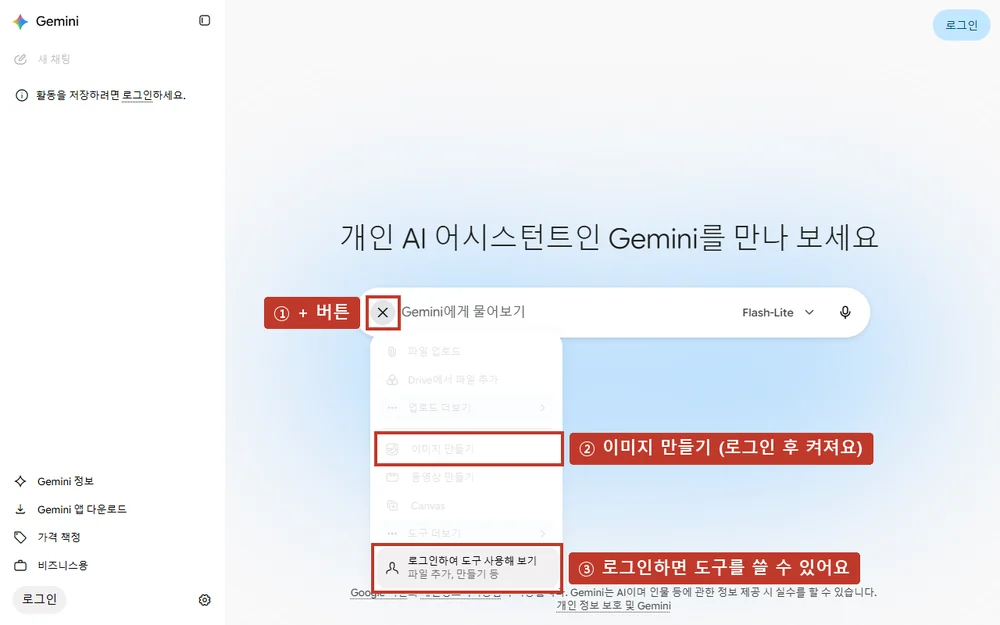
- 로그인 전에 입력 칸의 + 버튼을 눌러 보면 '이미지 만들기' 같은 도구가 흐리게 보입니다. 로그인하면 이 도구들이 켜집니다.
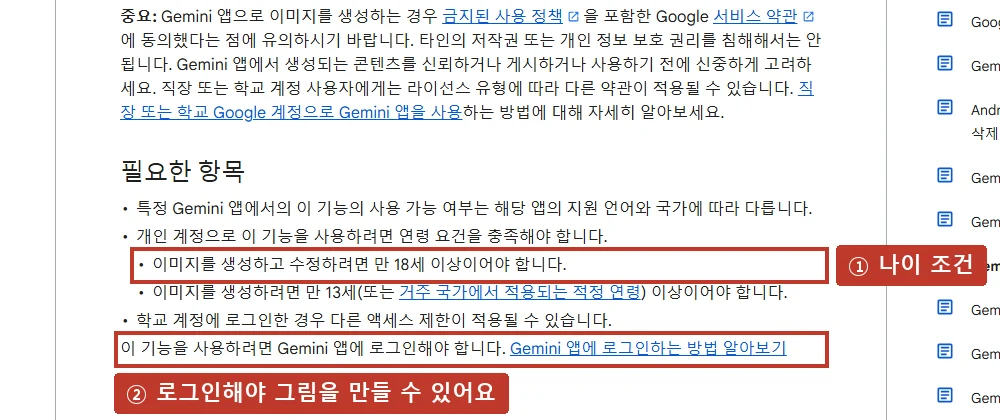
구글 고객센터 안내: 이미지를 만들고 수정하려면 만 18세 이상이어야 하고(만들기만은 만 13세 이상), Gemini 앱에 로그인해야 합니다.
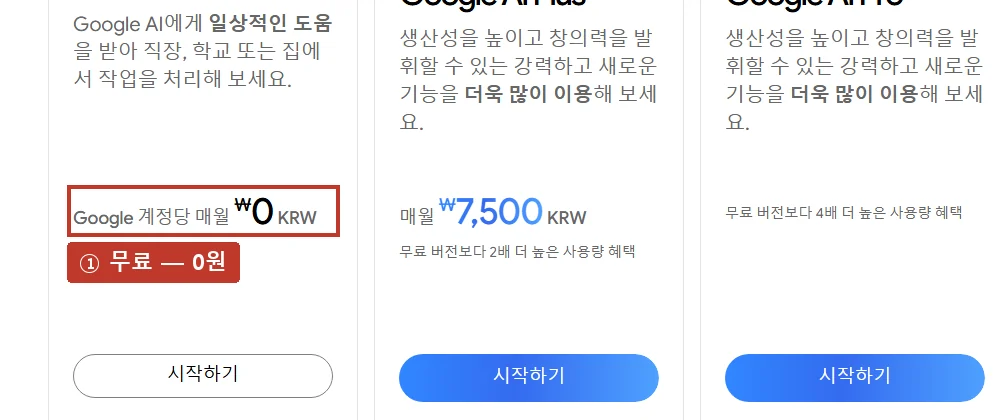
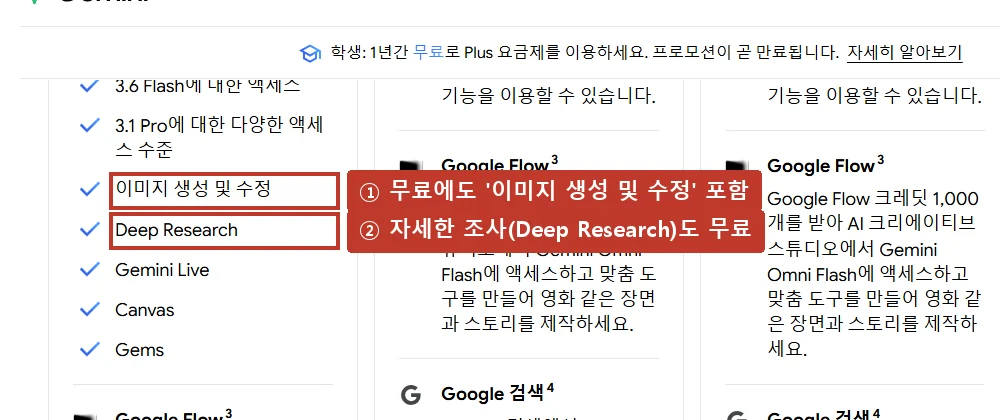
무료와 유료 (2026년 9월 14일 공식 요금 화면 기준)
- 무료 · 0원(이미지 생성 및 수정, 자세한 조사(Deep Research)까지 포함됩니다. 쓸 수 있는 양에 제한이 있습니다. 무료로 받은 그림은 1K 해상도로 내려받습니다.)
- Google AI Plus · 월 7,500원(무료보다 2배 많이, 동영상 만들기 등 추가.)
- Google AI Pro · Ultra(더 많이 쓰는 사람용(Ultra는 월 119,000원부터). 요금제에 가입하면 그림을 2K 해상도로 내려받을 수 있습니다. Pro 가격은 요금 페이지에서 확인하세요.)
2. 화면 살펴보기와 그림 만드는 순서
(구글 고객센터 안내 순서)
- 로그인한 뒤 화면 아래 입력 칸에 만들고 싶은 그림을 설명합니다. '그려 줘', '만들어 줘', '생성해 줘'로 부탁하면 됩니다.
- 몇 초 기다리면 그림이 나옵니다. 마음에 안 들면 "더 밝게", "사람은 빼 줘"처럼 이어서 고칩니다.
- 컴퓨터에서는 그림 위에 마우스를 올린 뒤 '원본 크기 다운로드'를 누르면 저장됩니다.
- 내 사진을 고치고 싶으면 입력 칸의 + 버튼으로 사진을 올린 다음, 바꾸고 싶은 부분을 말로 설명합니다.
입력 칸 오른쪽의 'Flash-Lite' 같은 글자는 AI 모델 이름입니다. 처음에는 그대로 둬도 됩니다.
3. 부업 레시피 3가지, 복사해서 쓰세요
레시피 ① 블로그 썸네일 이미지
네이버 블로그 썸네일용 사진을 만들어 줘. 가을 산길 위에 등산화와 배낭이 놓인 모습, 따뜻한 오후 햇살, 실제 사진처럼. 가로로 긴 16:9 비율, 글자는 넣지 마.글자는 미리캔버스에서 따로 넣는 편이 깔끔합니다. 그림에는 "글자는 넣지 마"라고 적으세요.
레시피 ② 상품 상세컷, 내 사진의 배경만 바꾸기
먼저 + 버튼으로 내 상품 사진을 올린 뒤 아래처럼 부탁합니다.
이 보온병 사진의 배경만 밝은 원목 식탁 위로 바꿔 줘. 보온병의 모양·색·글자는 그대로 두고, 창가 자연광 느낌으로.상품의 모양·색·구성품이 실제와 달라지면 과장 광고가 됩니다. 결과를 실제 제품과 꼭 비교하세요.
레시피 ③ 카드뉴스 첫 장
카드뉴스 첫 장 배경 그림을 만들어 줘. 정사각형 1:1, 연한 베이지 바탕에 단풍잎 몇 장, 가운데는 글자를 넣을 수 있게 비워 둬.이어서 글자까지 넣고 싶으면:
가운데에 '가을 산행 준비물 7가지'라는 글자를 크고 굵게 넣어 줘. 맞춤법 틀리지 않게.구글 안내에 따르면 요즘 모델은 그림 속 글자를 전보다 정확하게 씁니다. 그래도 한 글자씩 꼭 확인하세요.
4. 꼭 지킬 것, 팁과 한계
① 남의 권리를 침해하지 마세요. 구글도 '타인의 저작권 또는 개인 정보 보호 권리를 침해해서는 안 된다'고 안내합니다. 유명 캐릭터·연예인 얼굴·다른 회사 로고를 흉내 낸 그림은 쓰지 마세요.
② AI 그림은 '내 작품' 권리를 인정받기 어려울 수 있습니다. 반대로 남이 똑같이 만들어 써도 막기 어렵다는 뜻입니다.
③ 실제처럼 보이는 그림은 표시하세요. 유튜브 등 일부 플랫폼은 실제처럼 보이는 AI 생성 이미지·영상을 올릴 때 'AI로 만들었다'는 표시를 요구합니다.
④ 후기·상품 사진을 AI로 지어내지 마세요. 써 본 척하는 사진은 가짜 후기가 됩니다. 상세컷은 '연출 이미지'라고 적어 두면 좋습니다.
⑤ 내 얼굴·가족 사진·신분증은 올리지 마세요. 개인정보가 담긴 사진은 처음부터 넣지 않는 것이 안전합니다.
5. 자주 묻는 질문
Q. 정말 무료인가요?
네. 구글 계정만 있으면 무료 요금제로 이미지 생성과 수정을 쓸 수 있습니다. 하루에 쓸 수 있는 양에 제한이 있고, 내려받는 그림은 1K 해상도입니다.
Q. 로그인 안 하고는 안 되나요?
글 대화는 조금 되지만, 그림 만들기는 로그인해야 합니다(구글 고객센터 안내).
Q. 만든 그림을 블로그·상세페이지에 써도 되나요?
일반적으로 쓸 수 있지만, 남의 캐릭터·얼굴·로고를 닮은 그림은 피하세요. 올리는 플랫폼의 AI 표시 규칙도 확인하세요.
Q. 원하는 그림이 안 나와요.
무엇을(주인공), 어디서(배경), 어떤 느낌(빛·색), 모양(비율)을 나눠서 적으면 좋아집니다. 한 번에 완벽하게 하려 하지 말고, 나온 그림을 보고 "조금 더 ○○하게"라고 고쳐 가세요.
Q. 휴대폰으로도 되나요?
네. 'Google Gemini' 앱(개발사 Google)을 설치하거나, 휴대폰 인터넷에서 gemini.google.com에 들어가면 됩니다.
공식 링크
- Gemini → gemini.google.com
- 요금제 → gemini.google/subscriptions
- 이미지 만들기 도움말 → Gemini 앱으로 이미지 생성 및 수정하기
막히는 곳이 있으면 제휴지 무료 톡방에 물어보세요.
출처: Gemini 공식 사이트·요금 화면, 구글 로그인 화면, Gemini 앱 고객센터 (2026-09-14 캡처)
원본: 제휴지 무료 안내서 (최종 확인 2026-10-19)
서비스 화면과 조건은 바뀔 수 있으니 신청 전에 각 서비스의 공지를 확인하세요. 이 글은 정보 제공이며 수익을 보장하지 않습니다.