부업 AI 도구 안내서 · ElevenLabs, 내레이션·더빙 (중급)
ElevenLabs로 AI 목소리 내레이션과 더빙을 만드는 순서와 라이선스, 주의할 점을 담았습니다.
2026년 9월 14일 기준 안내서입니다.
사진은 공식 사이트를 로그인하지 않은 상태에서 실제로 캡처했고, 눌러야 할 곳은 빨간 네모와 번호로 표시했습니다. 로그인해야 보이는 작업 화면은 공식 도움말(문서)의 사진을 출처와 함께 실었습니다.
사이트가 바뀌면 모양이 조금 다를 수 있어요. 이 안내서의 링크는 모두 공식 사이트 주소이며, 제휴(수수료) 링크가 아닙니다.
ElevenLabs(일레븐랩스)는 글을 사람 목소리처럼 읽어 주는 AI 음성 사이트입니다. 한국어 목소리도 있고 영상 내레이션, 오디오북, 다른 나라 말 더빙까지 할 수 있어요. 메뉴가 많아 난이도는 '중급'입니다.
한눈에 보기
• 용도: 영상 내레이션, 오디오북, 외국어 더빙
• 난이도: 중급 (한국어 화면 있음, 메뉴가 많음)
• 무료: 월 10,000크레딧(10k)비상업용만
• 유료: 스타터 월 $6부터, 상업적 라이선스·내 목소리 복제·더빙 스튜디오 포함
• 돈 버는 데 써도 되나: 무료는 안 됨, 유료는 가능 (아래 5번)
1. 부업에서 이렇게 씁니다
- 얼굴·목소리 노출 없는 쇼츠(대본만 쓰고 목소리는 AI로.)
- 블로그 글을 오디오로(전자책·오디오북, 긴 글 듣기 버전.)
- 외국어 더빙(한국어 영상을 영어·일본어로 바꿔 해외 채널에.)
2. 가입·시작하기
- ElevenLabs 한국어 화면에 들어갑니다 → elevenlabs.io/ko
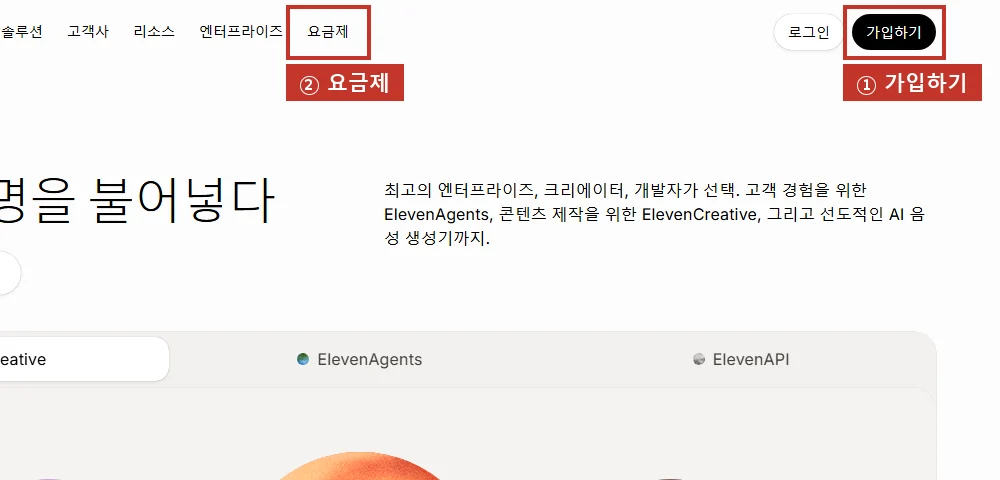
- 오른쪽 위 가입하기를 누릅니다.
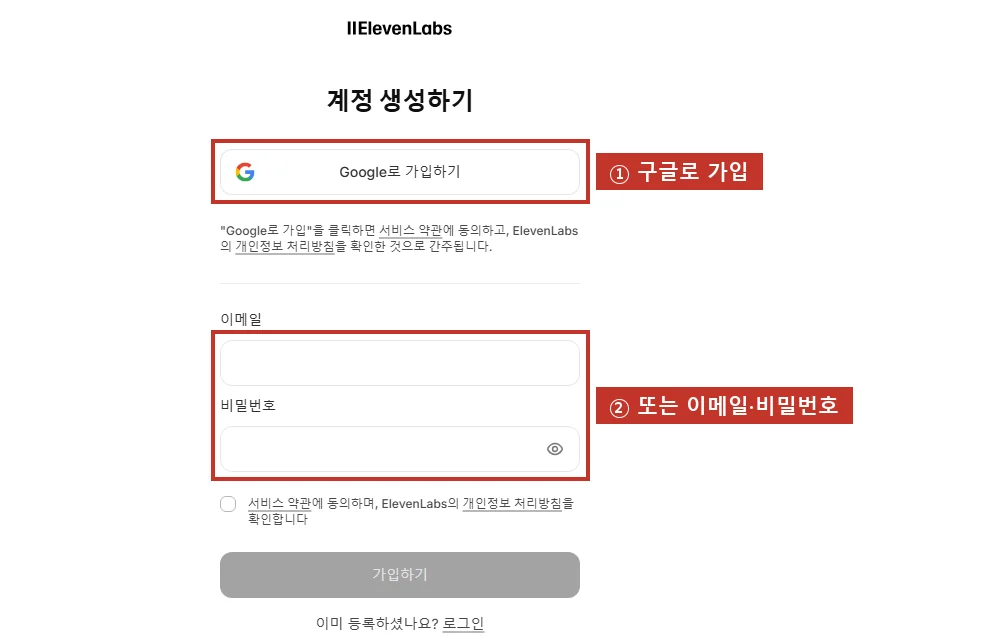
- Google로 가입하기가 가장 쉽습니다. 이메일로 가입하려면 이메일·비밀번호를 적고 약관에 동의합니다.
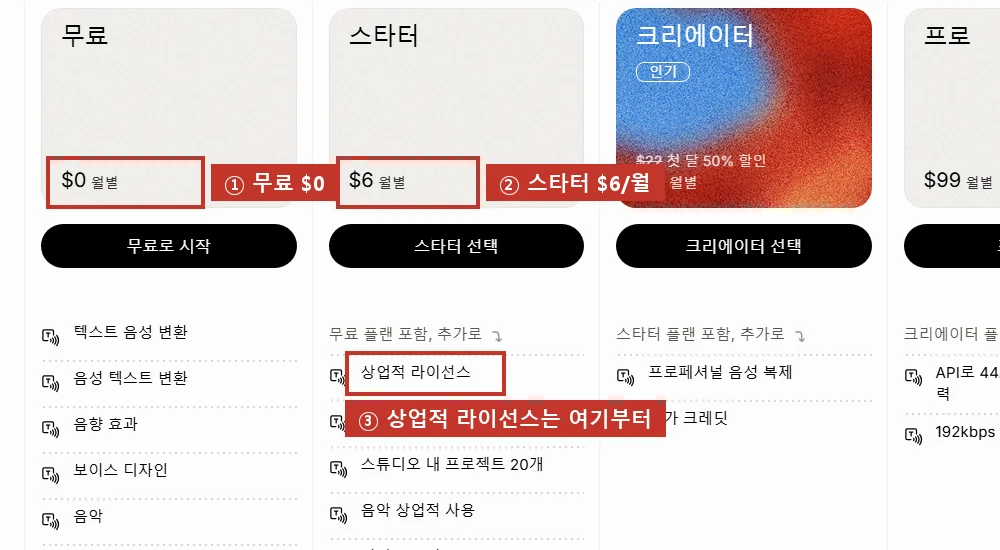
무료 vs 유료 (2026-09-14 요금제 화면, 월별 결제)
• 무료 $0: 월 10k 크레딧, 텍스트 음성 변환 등, 비상업용
• 스타터 $6/월: 월 30k 크레딧, 상업적 라이선스, 즉시 음성 복제, 음악 상업적 사용, 더빙 스튜디오
• 크리에이터 $22/월(첫 달 50% 할인 $11): 월 121k 크레딧, 프로페셔널 음성 복제
• 프로 $99/월 이상은 사업자용
※ 크레딧 = 글자를 목소리로 바꿀 때 쓰는 포인트입니다.
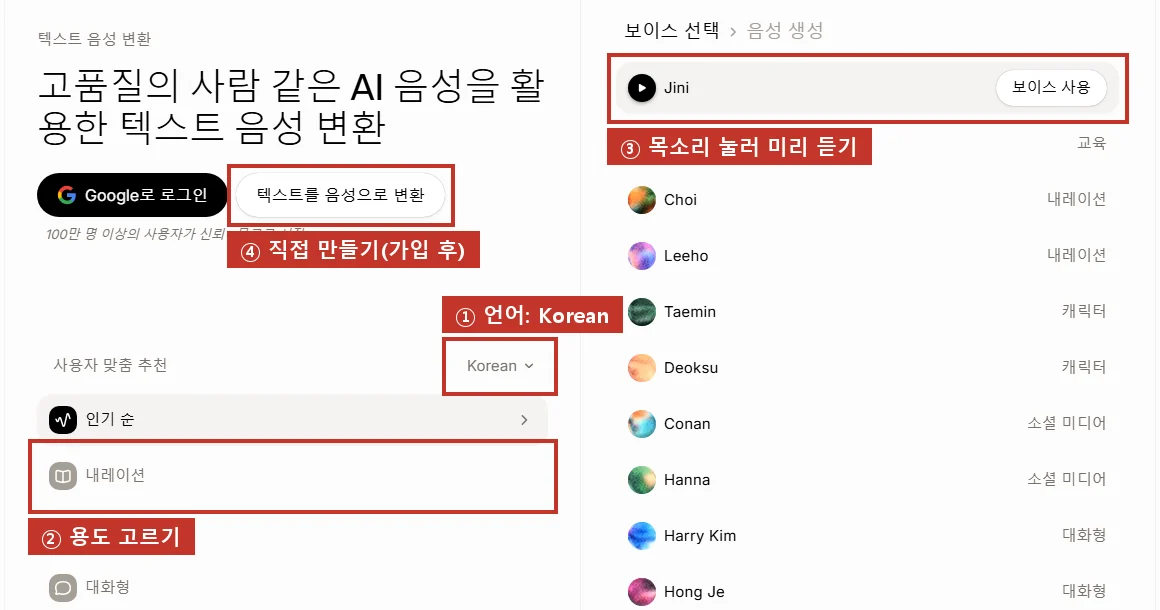
3. 화면 둘러보기
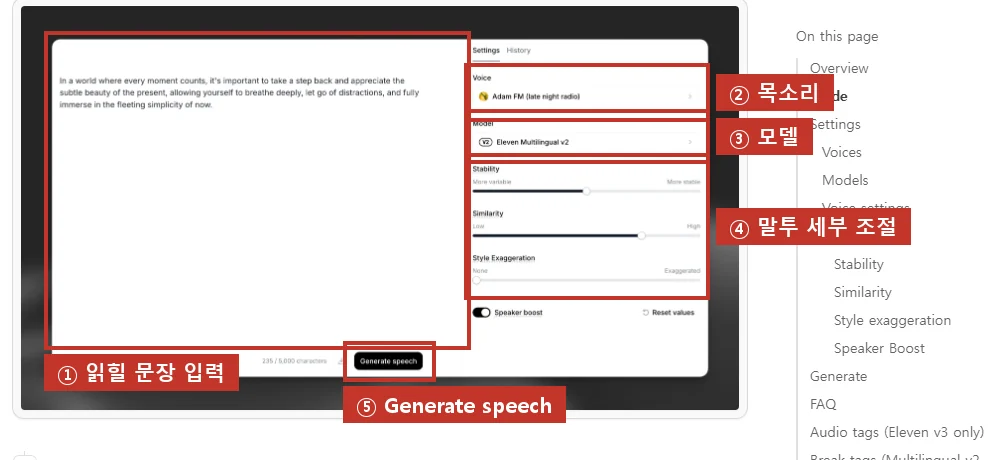
공식 문서의 순서 그대로: ① 글 입력 → ② 목소리 고르기 → ③ 설정 조절(선택) → ④ Generate speech(음성 만들기).
4. 부업 레시피
레시피 ① 쇼츠에 내레이션 입히기
- 대본을 짧게 씁니다. 30초 영상이면 150자 안팎이 적당합니다.
가을 등산, 이 세 가지만 챙기세요. 첫째, 얇은 겉옷. 둘째, 따뜻한 물. 셋째, 무릎 보호대. 저장해 두고 다음 산행에 꼭 챙기세요.- 편집 화면에 붙여 넣고 한국어 목소리를 고른 뒤 Generate speech를 누릅니다.
- 들어 보고 어색한 문장만 고쳐 다시 만듭니다. 숫자·기호는 글자로 풀어 쓰면(3개 → 세 개) 발음이 정확해집니다(공식 문서 권장).
- 만든 음성 파일을 내려받아 CapCut에서 영상 밑에 깔고 길이를 맞춥니다(CapCut 안내서 참고).
레시피 ② 블로그 글을 오디오로 (전자책·오디오북)
- 긴 글은 문단별로 나눠 만들면 고치기 쉽습니다. 긴 글 전용 기능은 공식 문서의 Studio·Audiobooks 항목을 참고하세요.
- 완성한 음성은 블로그 글에 첨부하거나 전자책 부록으로 씁니다. 판매·수익용이면 유료 요금제에서 만든 것이어야 합니다.
레시피 ③ 외국어 더빙 (해외 채널)
- 더빙 기능(더빙 스튜디오)은 스타터 요금제부터 포함됩니다. 공식 문서의 Dubbing 항목 순서대로 영상을 올리고 언어를 고릅니다.
- 자동 번역은 틀릴 수 있으니, 그 나라 말을 아는 사람에게 한 번 들려 보고 올리세요.
5. ⚠️ 상업적 이용·라이선스 (꼭 읽으세요)
근거(확인일 2026-09-14): ElevenLabs 이용약관 (최종 업데이트 2026-03-31) · 금지 사용 정책 · 요금제
- 무료 사용자: 약관 원문, “if you access or use our Services free of charge… you may only use the Services for non-commercial purposes” → 비상업적 목적으로만 쓸 수 있습니다.
- 유료 사용자: “you may use the Services for commercial purposes” → 상업적 이용 가능. 요금제 표에서 상업적 라이선스는 스타터($6/월)부터 표시돼 있습니다.
- 결과물의 권리: “you retain all rights in and to your Output” (만든 음성의 권리는 내게 있습니다. 단 금지 사용 정책은 늘 지켜야 합니다.)
- 목소리 복제(클로닝) 금지 사항(금지 사용 정책): 동의나 법적 권한 없이 타인의 음성을 복제하는 행위, 음성이 AI로 만들어졌는지를 두고 사람을 속일 의도로 쓰는 행위, 정치 후보자·선출직 공무원 사칭(승인 여부와 관계없이)은 금지입니다.
6. 팁과 주의할 점
- 내 목소리 복제는 내 목소리만. 가족·지인이라도 동의 없이는 안 되고, 연예인·유명인 목소리 흉내는 금지입니다.
- 유튜브 기준으로 내 목소리를 복제한 해설·더빙은 공개하지 않아도 되는 예지만, 실제 인물이 하지 않은 말을 한 것처럼 만들면 반드시 'AI 사용'을 공개해야 합니다.
- 처음엔 메뉴가 많아 헷갈립니다. '텍스트 음성 변환' 하나만 먼저 익히세요.
- 유튜브(실제와 분간이 어려운 AI 콘텐츠(실제 인물이 하지 않은 말·행동, 실제로 없던 장면 등)는 올릴 때 YouTube 스튜디오 '속성' → 'AI 사용'에서 )'예'를 골라 공개해야 합니다. 유튜브는 'AI 생성 음악'도 공개해야 하는 예로 듭니다. 반대로 자막 제작, 대본·썸네일 제작 보조, 내 목소리를 복제한 해설·더빙은 공개하지 않아도 되는 예입니다. 공개해도 수익 창출 자격에는 영향이 없다고 안내합니다. YouTube 고객센터 '생성형 AI 콘텐츠 사용 공개'
- 인스타그램·페이스북(Meta)(사실적인 영상이나 실제 같은 음성을 디지털로 만들거나 바꿔 올릴 때는 AI 표시(라벨) 도구를 쓰도록 요구하고, 표시하지 않으면 제재할 수 있다고 밝혔습니다. )Meta 공지
- 네이버 블로그(이 안내서를 쓰는 시점에 네이버의 AI 표시 공식 규정은 확인하지 못했습니다. 글 안에 'AI 도구로 만든 음악(음성·영상)입니다'라고 한 줄 적어 두면 안전합니다.)
- 남의 목소리·얼굴 금지(가족·지인·연예인이라도 )본인 동의 없이 목소리나 얼굴을 복제하거나 흉내 내면 안 됩니다. 초상권·퍼블리시티권 침해가 될 수 있고, 각 서비스 규정에서도 금지합니다.
7. 자주 묻는 질문
Q. 무료로 만든 내레이션을 수익 채널에 써도 되나요?
안 됩니다. 약관상 무료 사용자는 비상업적 목적으로만 쓸 수 있습니다. 광고 수익을 받는 채널이면 스타터 이상을 쓰세요.
Q. 한국어 목소리가 있나요?
네. 로그인 전 '텍스트 음성 변환' 화면에서 언어를 Korean으로 두면 한국어 목소리 목록이 나오고 미리 들어 볼 수 있습니다(3번 사진).
Q. 내 목소리로 읽게 할 수 있나요?
스타터 이상에 '즉시 음성 복제'가 포함돼 있습니다. 본인 목소리만 쓰고, 다른 사람 목소리는 반드시 동의를 받으세요.
Q. 왜 중급인가요?
스튜디오·더빙·음성 복제 등 메뉴가 많고, 자세한 공식 문서가 영어라서입니다. 한국어 화면에서 텍스트 음성 변환부터 시작하면 어렵지 않습니다.
공식 링크
막히는 곳이 있으면 제휴지 무료 톡방에 물어보세요.
※ 요금·규정은 바뀔 수 있습니다. 결제나 상업적 사용 전에는 공식 페이지에서 한 번 더 확인하세요. (이 안내서 확인일: 2026-09-14)
원본: 제휴지 무료 안내서 (최종 확인 2026-10-19)
서비스 화면과 조건은 바뀔 수 있으니 신청 전에 각 서비스의 공지를 확인하세요. 이 글은 정보 제공이며 수익을 보장하지 않습니다.