인스타그램 계정 만들기
인스타그램 가입, 프로필 꾸미기, 프로페셔널 계정 전환까지 실제 화면으로 안내합니다.
← STEP 1. 채널 만들기 (블로그·인스타·유튜브) 로 돌아가기
휴대폰 화면으로 설명합니다. 사진은 휴대폰 인터넷으로 instagram.com 에 들어간 화면입니다. 인스타그램 앱도 가입 순서는 같습니다(인스타그램 고객 센터 안내 기준).
이렇게 보세요 빨간 네모 = 누를 곳 · 빨간 동그라미 숫자 = 단계 번호 · 회색 네모 = 개인정보라 가려 둔 부분
준비물
- 휴대폰
- 휴대폰 번호 또는 이메일 주소 (인증 코드를 받습니다)
- 만 14세 이상이어야 가입할 수 있습니다.
1부. 가입하기
1. 'Play 스토어'에서 Instagram을 설치하세요
휴대폰에서 'Play 스토어'를 열고 Instagram을 검색합니다.
'설치'를 누르세요. 아이폰은 'App Store'에서 같은 방법으로 받습니다.
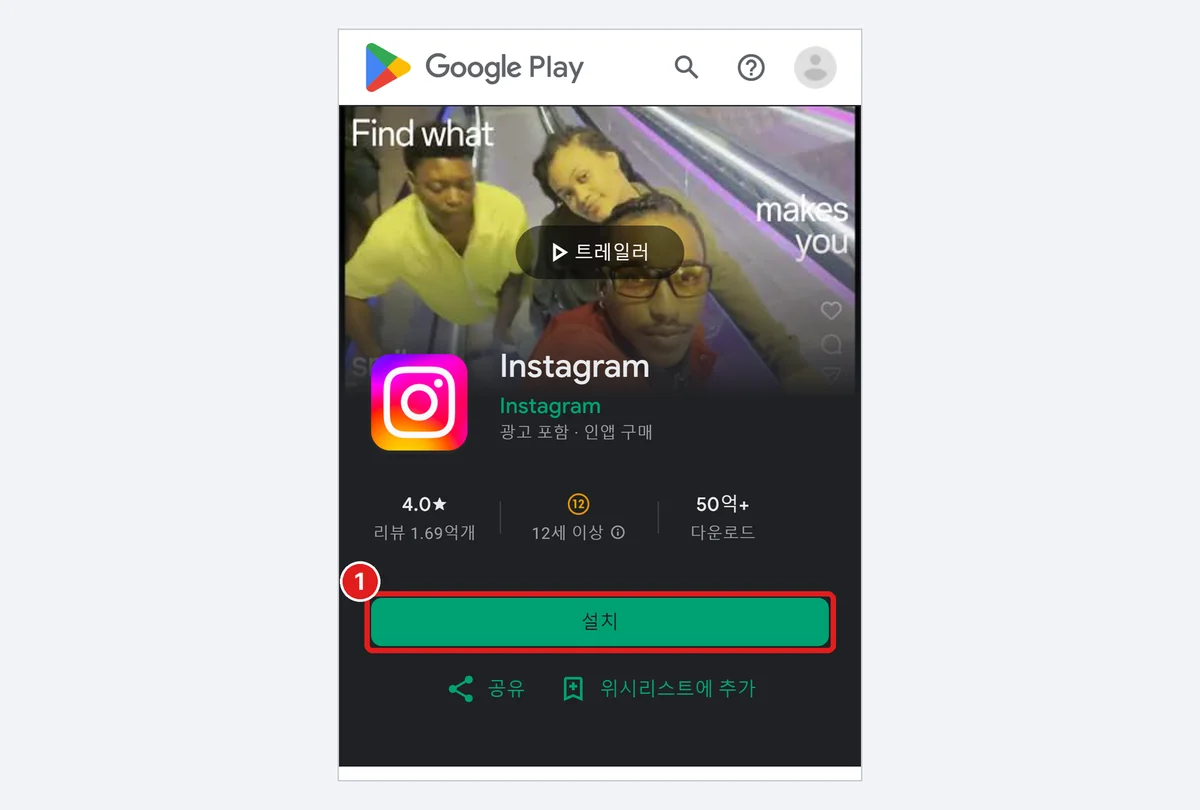
앱: 휴대폰에 설치하는 프로그램입니다. 설치하면 휴대폰 화면에 Instagram 아이콘이 생깁니다.
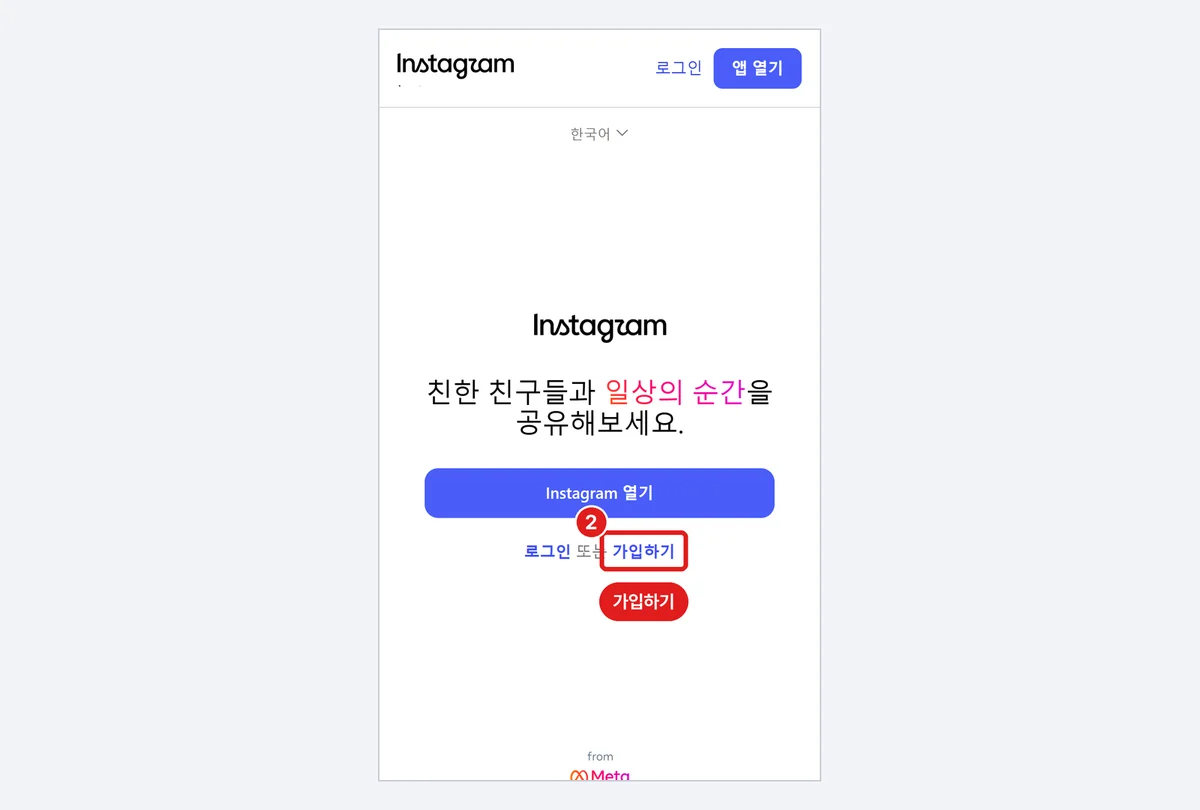
2. '새 계정 만들기'를 누르세요
앱을 열면 '새 계정 만들기' 버튼이 있습니다.
휴대폰 인터넷으로 instagram.com 에 들어가면 아래처럼 '가입하기'가 보입니다.
3. 휴대폰 번호를 쓰세요
빈칸에 내 휴대폰 번호를 씁니다.
이 번호는 다른 사람에게 보이지 않습니다.
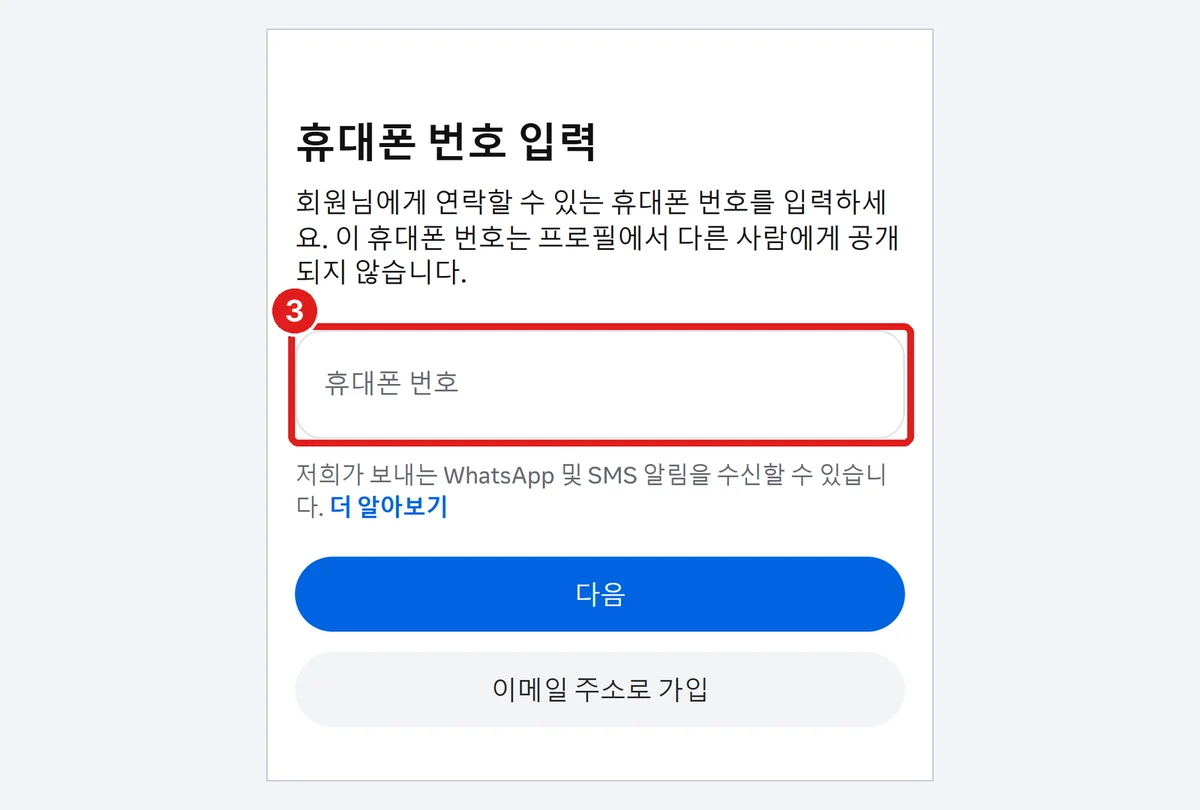
휴대폰 번호 대신 이메일로 가입하고 싶으면 '이메일 주소로 가입'을 누르세요.
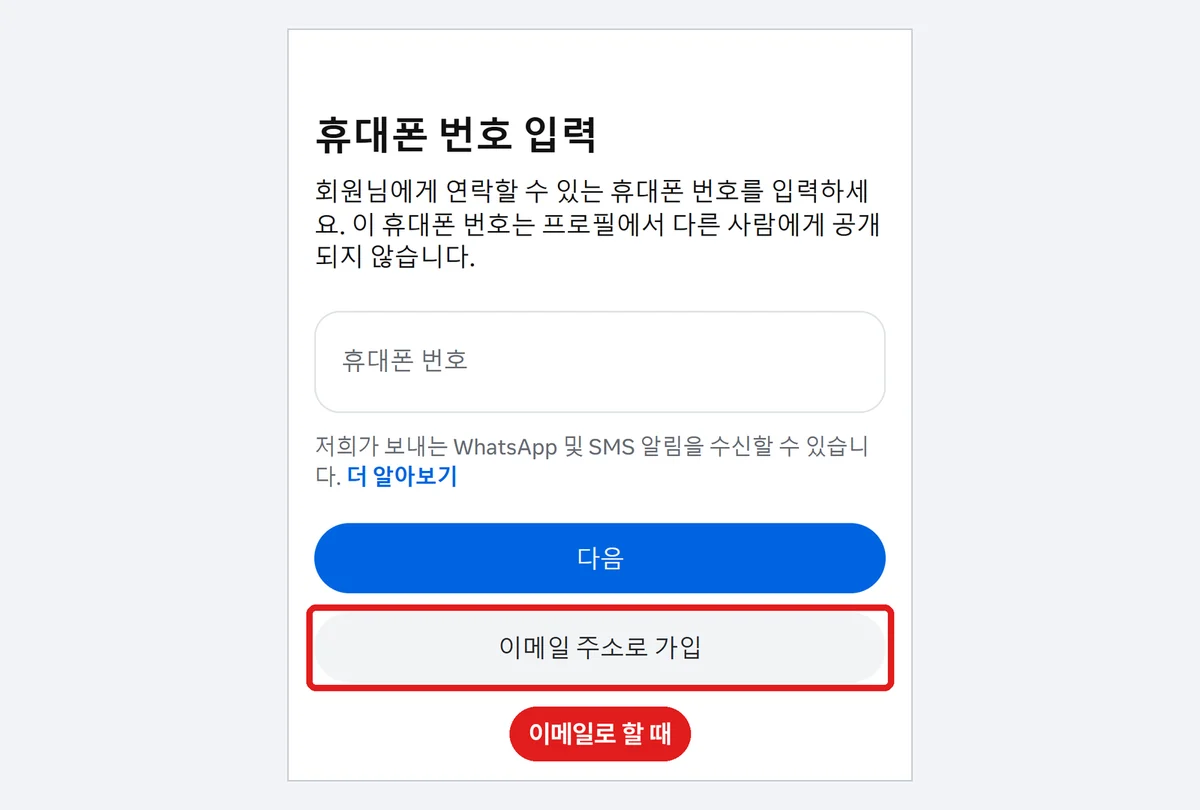
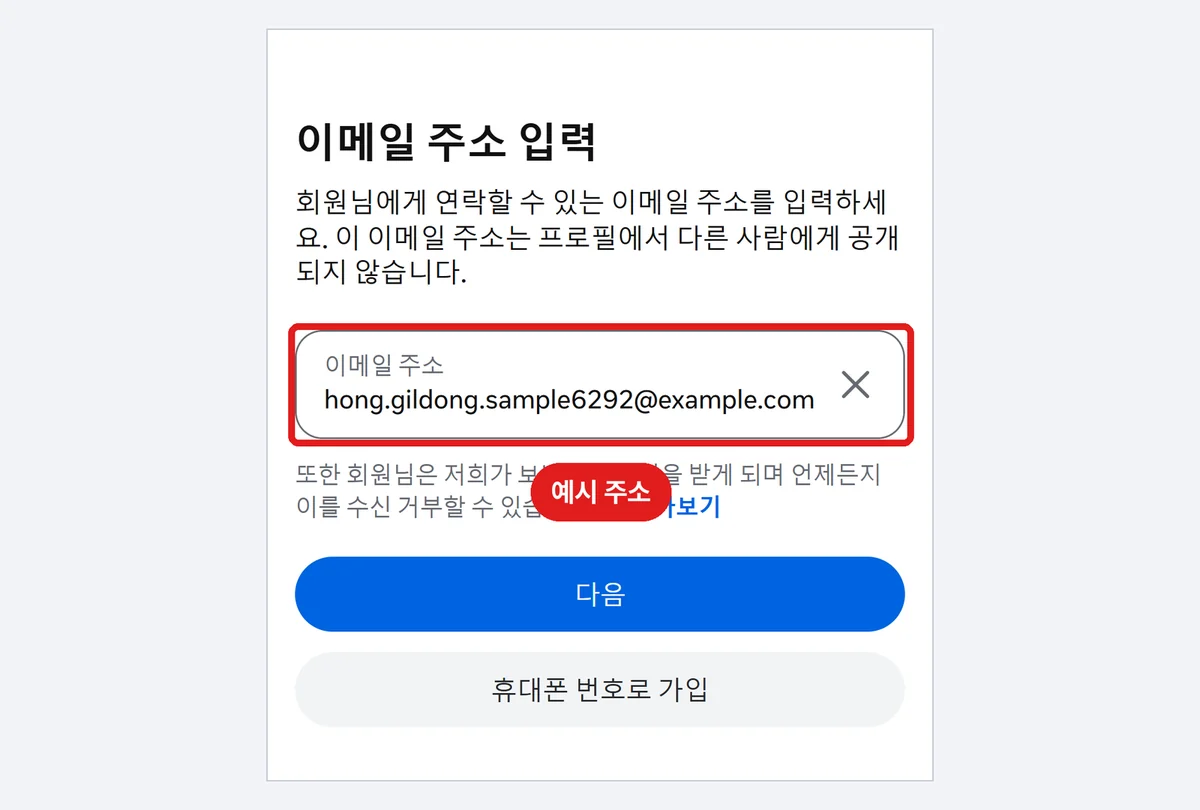
이메일로 가입한다면 나만 열어 볼 수 있는 이메일을 정확히 쓰세요. 비밀번호를 잊었을 때 그 이메일로 다시 들어옵니다.
4. '다음'을 누르세요
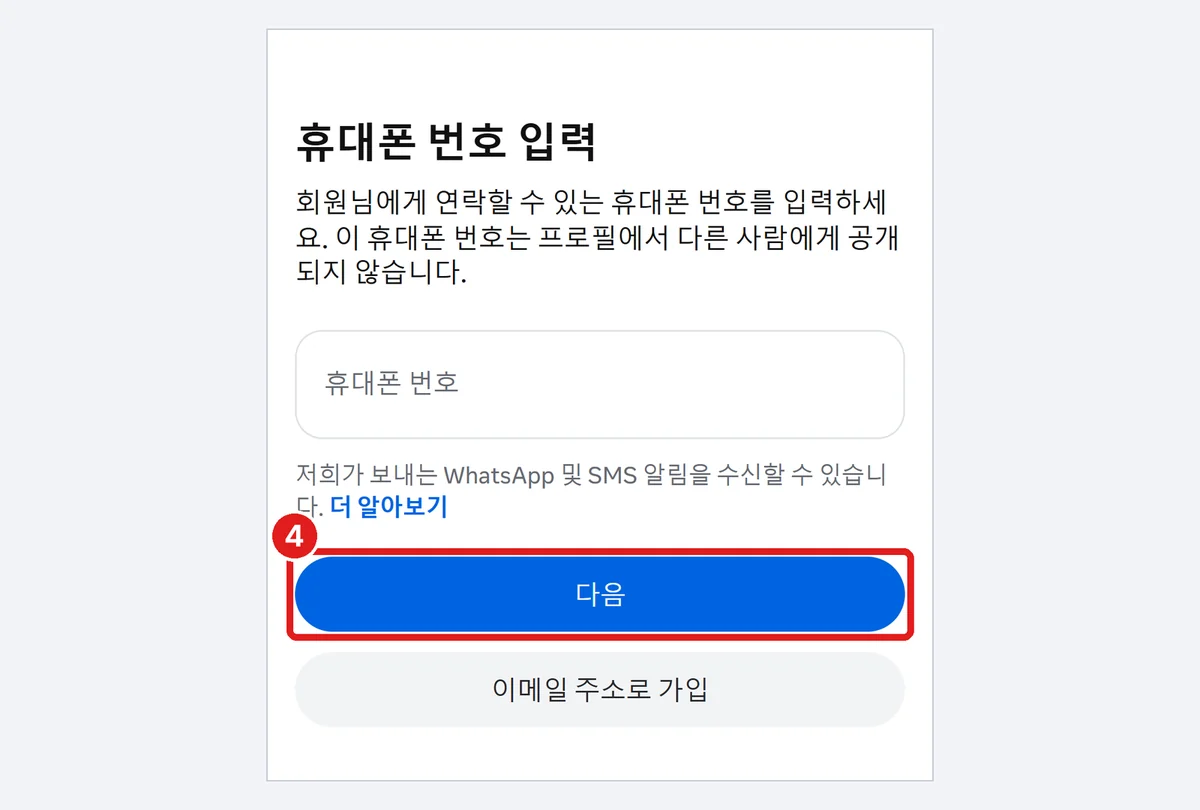
5번부터는 실제로 가입을 진행해야 나오는 화면이라 사진 없이 글로 안내합니다. 출처: 인스타그램 고객 센터 「새로운 Instagram 프로필 만들기」
5. 문자(또는 이메일)로 온 인증 코드를 쓰고 '다음'을 누르세요
인증 코드: 본인이 맞는지 확인하려고 보내 주는 숫자입니다.
(화면 사진 없음, 출처: 인스타그램 고객 센터 「새로운 Instagram 프로필 만들기」)
6. 비밀번호를 만들고 '다음'을 누르세요
잊지 않게 종이에 적어 안전한 곳에 두세요.
(화면 사진 없음, 출처: 인스타그램 고객 센터 「새로운 Instagram 프로필 만들기」)
7. 생일을 쓰고 '다음'을 누르세요
가게나 취미용 계정이라도 본인 생일을 씁니다.
(화면 사진 없음, 출처: 인스타그램 고객 센터 「새로운 Instagram 프로필 만들기」)
8. 이름을 쓰고 '다음'을 누르세요
(화면 사진 없음, 출처: 인스타그램 고객 센터 「새로운 Instagram 프로필 만들기」)
9. 사용자 이름을 만들고 '다음'을 누르세요
사용자 이름: 인스타그램 속 내 주소가 되는 영어 이름입니다. 예) instagram.com/사용자이름. 다른 사람이 쓰는 이름은 쓸 수 없습니다.
(화면 사진 없음, 출처: 인스타그램 고객 센터 「새로운 Instagram 프로필 만들기」)
10. 약관을 읽고 '동의함'을 누르세요
'동의함'을 누르면 계정이 만들어집니다.
(화면 사진 없음, 출처: 인스타그램 고객 센터 「새로운 Instagram 프로필 만들기」)
2부. 프로필 꾸미기
11. 프로필 사진을 넣으세요
가입 직후 프로필 사진을 넣는 화면이 나오면 사진을 고르고 '다음'을 누릅니다.
나중에 하고 싶으면 '건너뛰기'를 누르세요.
(화면 사진 없음, 출처: 인스타그램 고객 센터 「새로운 Instagram 프로필 만들기」)
12. '프로필 편집'에서 이름과 소개를 쓰세요
오른쪽 아래 동그란 내 프로필 사진을 눌러 내 프로필로 갑니다.
'프로필 편집'을 누르고 정보를 쓴 뒤 '완료'를 누릅니다.
(화면 사진 없음, 출처: 인스타그램 고객 센터 「Instagram 프로필 정보를 변경하는 방법」)
3부. 프로페셔널 계정으로 바꾸기 (선택)
제휴 링크를 걸고 통계(인사이트)를 보려면 프로페셔널 계정이 편합니다.
프로페셔널 계정: 크리에이터(콘텐츠 만드는 개인)나 비즈니스(가게·브랜드)용 계정입니다. 통계와 수익화 도구를 쓸 수 있습니다.
아래는 인스타그램 고객 센터 글을 쉽게 옮긴 것입니다. 공식 도움말에 화면 사진이 없어 글로만 안내합니다. 출처: 인스타그램 고객 센터 「Instagram 프로페셔널 계정 설정하기」
13. 내 프로필에서 오른쪽 위 '더 보기'(줄 세 개 ≡)를 누르세요
'설정 및 활동' 화면이 열립니다.
14. '프로페셔널' 아래 '계정 유형 및 도구'를 누르세요
15. '프로페셔널 계정으로 전환'을 누르세요
16. 나를 가장 잘 나타내는 카테고리를 고르세요
17. '크리에이터'를 고르고 '다음'을 누르세요
가게를 운영하시면 '비즈니스'를 고르셔도 됩니다.
비공개 계정이었다면 프로페셔널 계정으로 바꾸면 전체 공개가 됩니다. 언제든 개인 계정으로 되돌릴 수 있습니다.
자주 막히는 곳
Q. 인증 코드가 안 와요.
A. 몇 분 기다린 뒤 다시 요청하세요. 번호나 이메일 주소에 오타가 없는지 보고, 이메일은 스팸함도 확인하세요.
Q. 사용자 이름이 이미 쓰이고 있대요.
A. 뒤에 숫자나 밑줄(_), 마침표(.)를 붙여 보세요. 예) garden_mom, garden.mom2
Q. 페이스북 계정이 있어요. 어떻게 하죠?
A. 페이스북 계정으로 이어서 만들 수도 있고, 'Facebook을 사용하지 않고 계속'을 눌러 따로 만들 수도 있습니다.
Q. 나이 제한이 있나요?
A. 만 14세 이상이어야 인스타그램 계정을 만들 수 있습니다.
Q. 프로페셔널 계정에서 개인 계정으로 돌아갈 수 있나요?
A. 네. 언제든 다시 바꿀 수 있습니다.
다음 단계
✅ 채널을 만들었다면 → 다음 단계 → 부업 안내서 STEP 2 · 쉬운 제휴로 첫 수익 (쿠팡 파트너스 · 텐핑)
공식 도움말 (인스타그램 고객 센터)
- 새로운 Instagram 프로필 만들기
- Instagram 프로필 정보를 변경하는 방법
- Instagram에서 프로필 사진을 추가하거나 현재 사진 변경하기
- Instagram 프로페셔널 계정 설정하기
화면 캡처 기준일: 2026년 9월 14일. 화면 모양은 회사 사정에 따라 바뀔 수 있습니다. 버튼 이름을 찾아 누르시면 됩니다.
← STEP 1. 채널 만들기 (블로그·인스타·유튜브) 로 돌아가기
원본: 제휴지 무료 안내서 (최종 확인 2026-10-19)
서비스 화면과 조건은 바뀔 수 있으니 신청 전에 각 서비스의 공지를 확인하세요. 이 글은 정보 제공이며 수익을 보장하지 않습니다.