네이버 블로그 만들기
네이버 가입부터 블로그 열기, 블로그 이름과 소개 정하기까지 화면을 보며 따라 합니다.
← STEP 1. 채널 만들기 (블로그·인스타·유튜브) 로 돌아가기
컴퓨터(PC) 화면으로 설명합니다. 휴대폰보다 화면이 커서 버튼 찾기가 쉽습니다.
이렇게 보세요 빨간 네모 = 누를 곳 · 빨간 동그라미 숫자 = 단계 번호 · 회색 네모 = 개인정보라 가려 둔 부분
준비물
- 인터넷이 되는 컴퓨터
- 휴대폰 (가입할 때 문자로 인증번호가 옵니다)
- 이미 네이버 아이디가 있으시면 → 5번부터 보세요.
1부. 네이버 가입하기
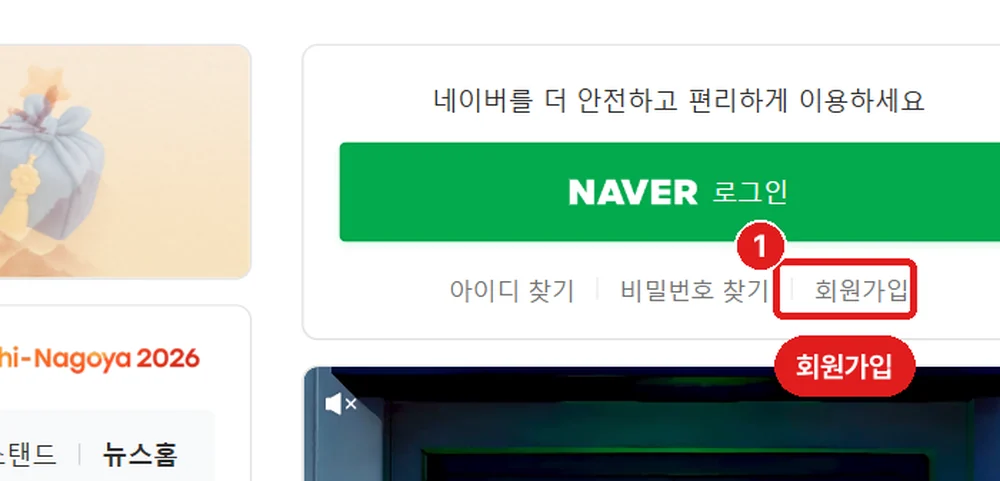
1. 네이버 첫 화면에서 '회원가입'을 누르세요
인터넷 주소칸에 naver.com 을 쓰고 들어갑니다.
오른쪽 초록색 로그인 버튼 아래에 '회원가입'이 있습니다.
2. '전체 동의하기'를 누르세요
맨 위 '전체 동의하기'를 한 번 누르면 아래 항목이 모두 체크됩니다.
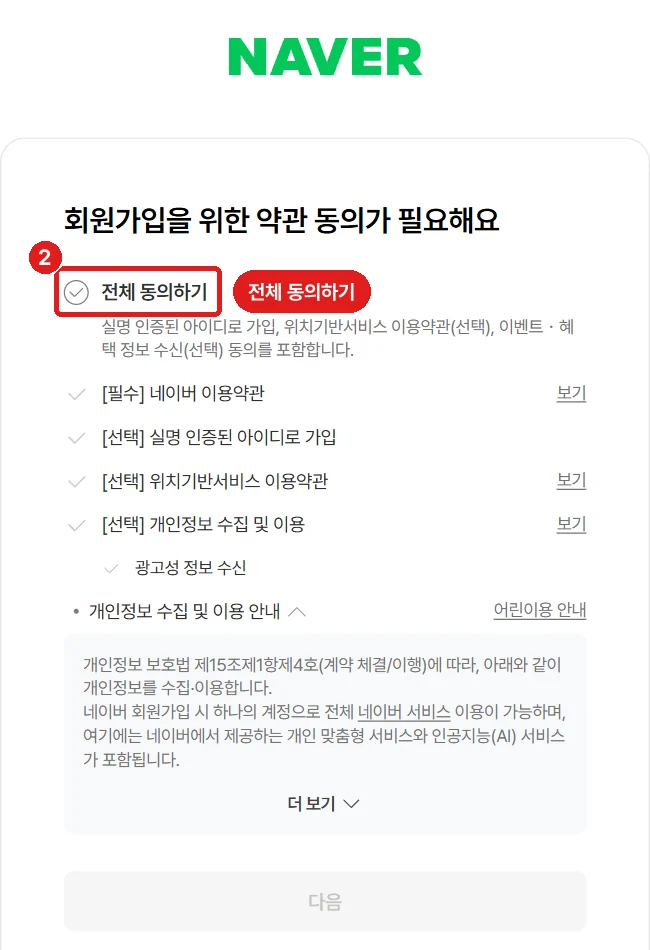
약관: 서비스를 쓸 때 지키기로 약속하는 규칙입니다. [필수]는 꼭 동의해야 하고, [선택]은 안 해도 가입됩니다.
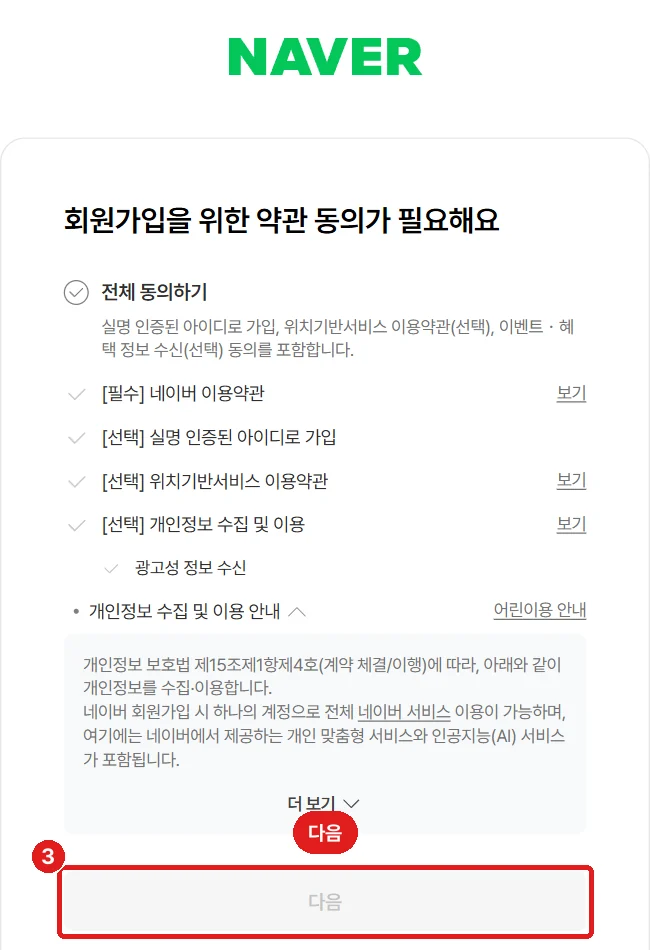
3. 맨 아래 '다음'을 누르세요
'전체 동의하기'를 누르면 회색이던 '다음' 버튼이 눌리는 상태로 바뀝니다.
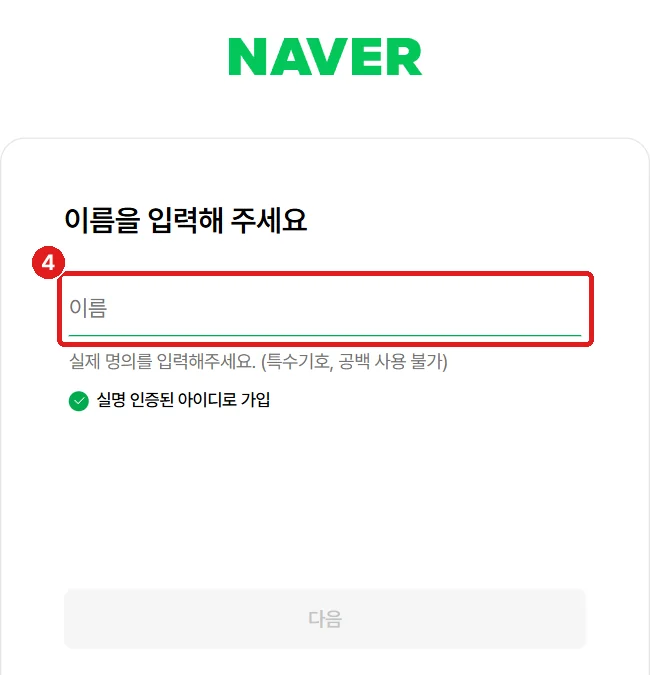
4. 이름을 쓰고 '다음'을 누르세요
네이버는 한 화면에 한 가지씩 물어봅니다.
빈칸에 이름을 쓰고 아래 '다음'을 누르세요.
4-1. 생년월일 8자리를 쓰고 '다음'을 누르세요
예) 1960년 1월 1일에 태어났다면 19600101 이라고 씁니다.
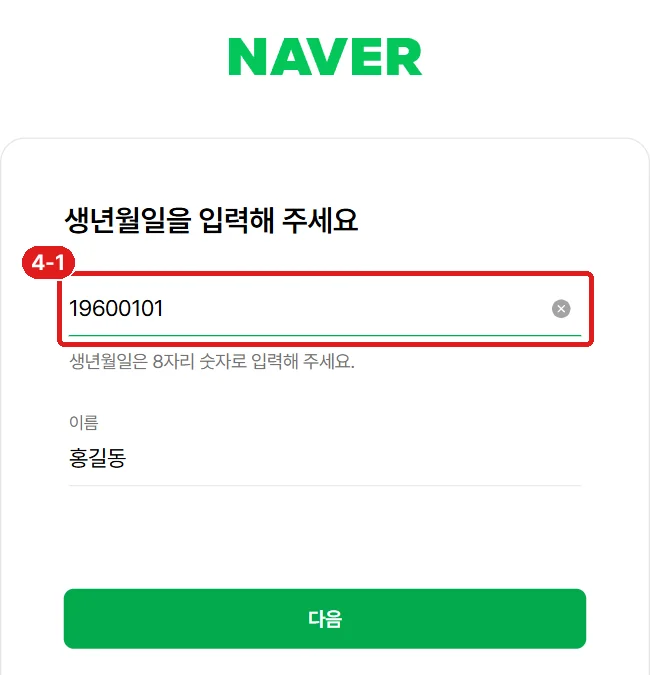
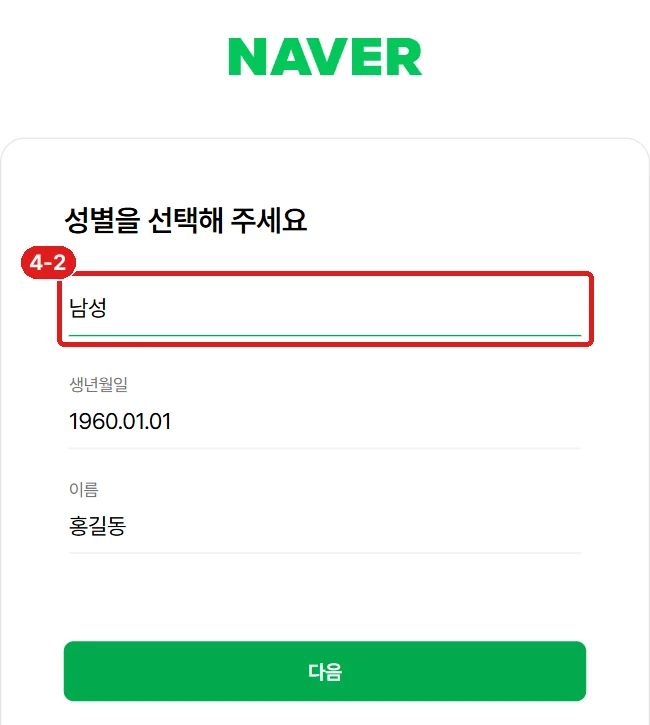
4-2. 성별을 고르고 '다음'을 누르세요
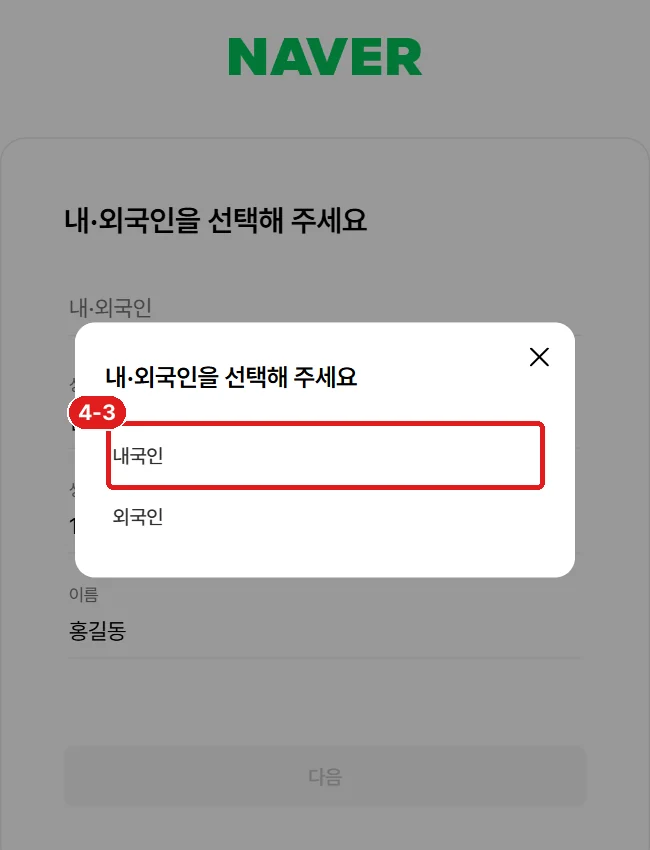
4-3. '내국인'을 고르고 '다음'을 누르세요
한국 국적이면 '내국인'입니다.
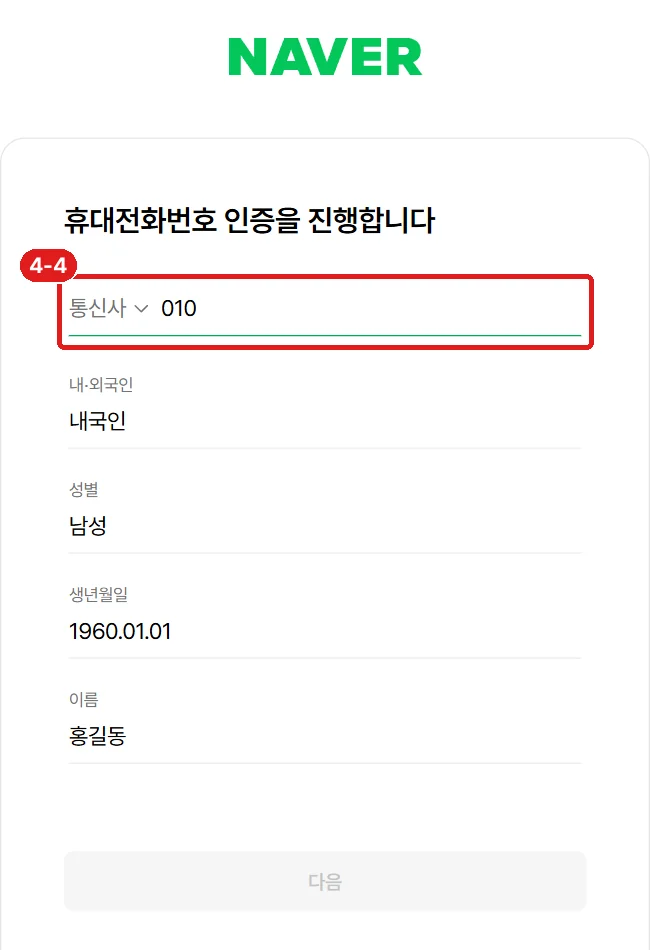
4-4. 통신사를 고르고 휴대전화 번호를 쓰세요
'통신사'를 눌러 내 통신사를 고르고, 010 뒤에 휴대전화 번호를 씁니다.
그다음 화면 안내에 따라, 문자로 온 인증번호를 넣습니다.
인증이 끝나면 아래 두 가지를 정하는 화면이 이어집니다.
- 아이디(네이버에서 쓸 내 이름표입니다. 영어 소문자와 숫자로 만듭니다.)
- 비밀번호(남이 모르게 정하고, 종이에 적어 안전한 곳에 두세요.)
(아이디·비밀번호 화면은 사진 없음, 휴대전화 인증을 마쳐야 나오는 화면입니다.)
인증번호: 본인이 맞는지 확인하려고 휴대폰 문자로 보내 주는 숫자입니다.
2부. 블로그 열기
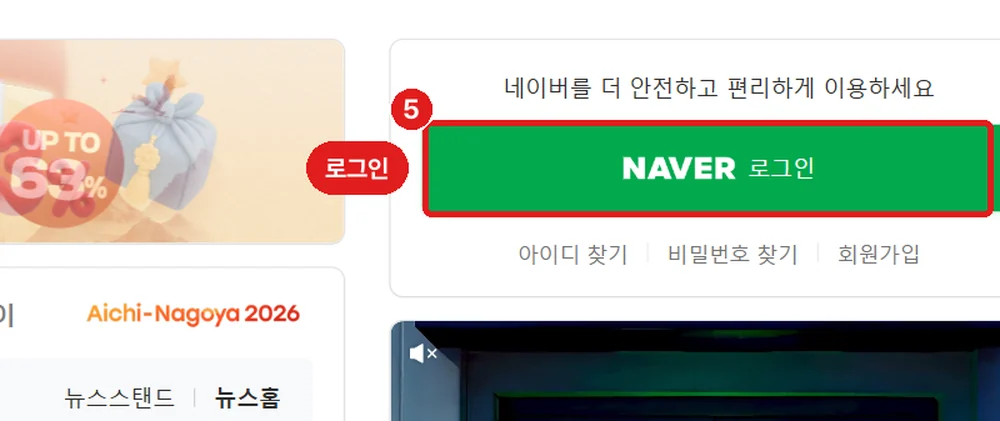
5. 네이버에 로그인하세요
네이버 첫 화면 오른쪽 초록색 'NAVER 로그인'을 누릅니다.
방금 만든 아이디와 비밀번호를 넣습니다.
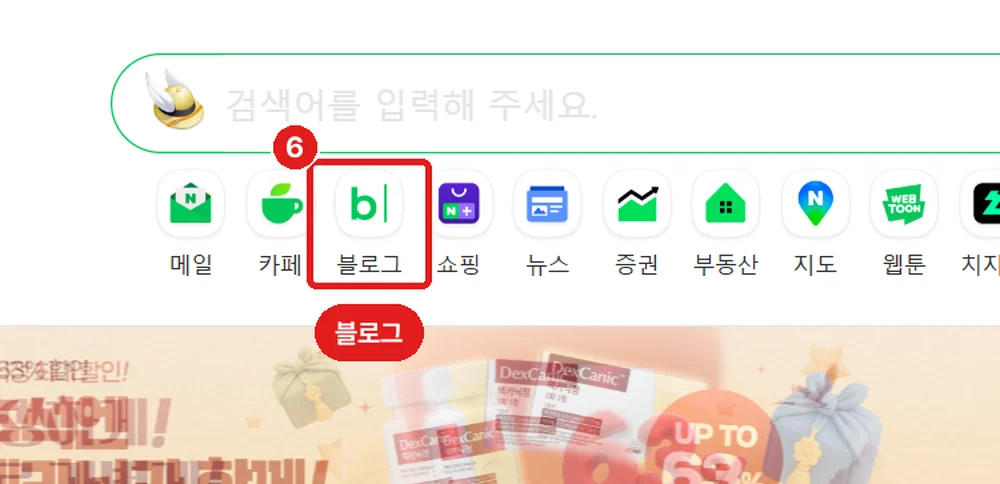
6. '블로그'를 누르세요
검색창 바로 아래 아이콘 줄에서 초록색 b 모양 '블로그'를 누릅니다.
7. '블로그 아이디 만들기'를 누르세요
2022년 10월 12일 이후에 네이버에 가입하셨다면, 블로그를 한 번 열어 주는 단계가 있습니다.
블로그 홈 화면에서 '블로그 아이디 만들기' 버튼을 누릅니다.
그 전에 가입한 아이디는 블로그가 이미 있습니다 → 10번으로 가세요.
(화면 사진 없음, 새로 가입한 아이디에만 나오는 버튼이라 사진을 싣지 못했습니다. 출처: 네이버 블로그 고객센터 「내 블로그 개설 방법」)
8. 블로그 아이디를 정해서 쓰세요
블로그 아이디는 내 블로그 주소의 끝부분입니다.
예) blog.naver.com/블로그아이디
네이버 고객센터는 네이버 아이디나 이름·전화번호 같은 개인정보를 그대로 쓰지 말라고 권합니다.
(화면 사진 없음, 7번과 같은 이유입니다. 출처: 네이버 블로그 고객센터 「내 블로그 개설 방법」)
9. 사진·닉네임·블로그명·관심주제는 건너뛰어도 됩니다
이 단계는 '선택'입니다. 지금 비워 두어도 됩니다.
아래 3부에서 바꾸는 방법을 사진으로 보여 드립니다.
(화면 사진 없음, 7번과 같은 이유입니다.)
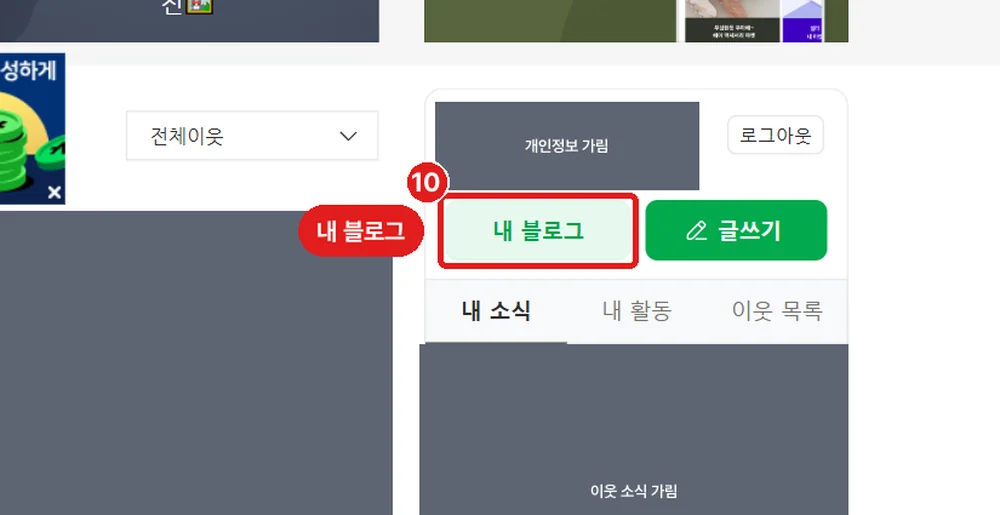
10. '내 블로그'를 누르세요
블로그 홈 오른쪽 내 정보 칸에 '내 블로그'와 '글쓰기' 버튼이 있습니다.
'내 블로그'를 누르면 내 블로그가 열립니다.
3부. 블로그 이름·소개 정하기
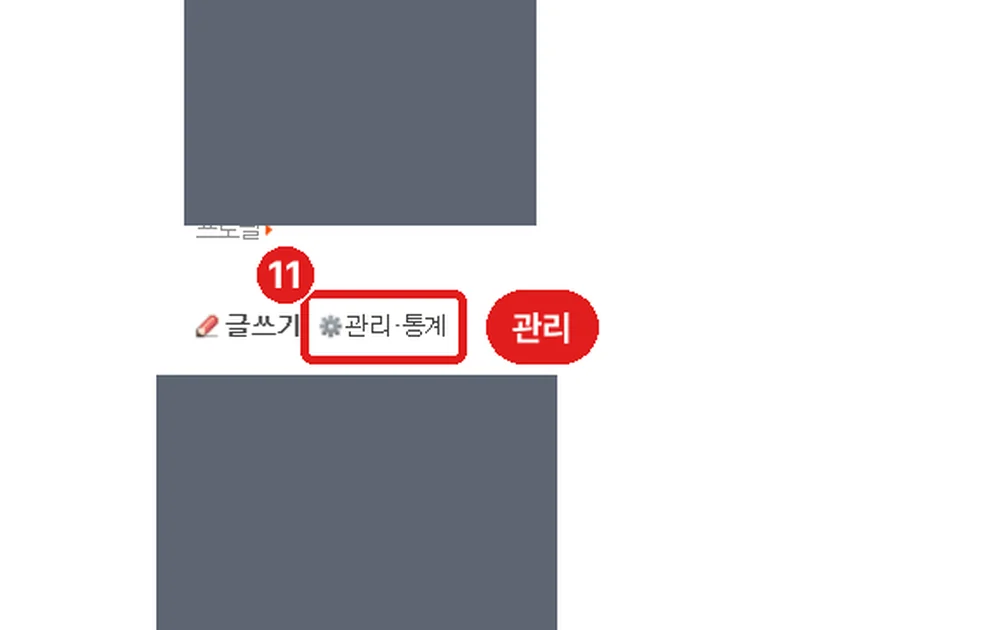
11. '관리'를 누르세요
내 블로그 왼쪽, 프로필 소개 아래에 '글쓰기 · 관리·통계'가 있습니다.
'관리'를 누르면 블로그 설정 화면이 열립니다.
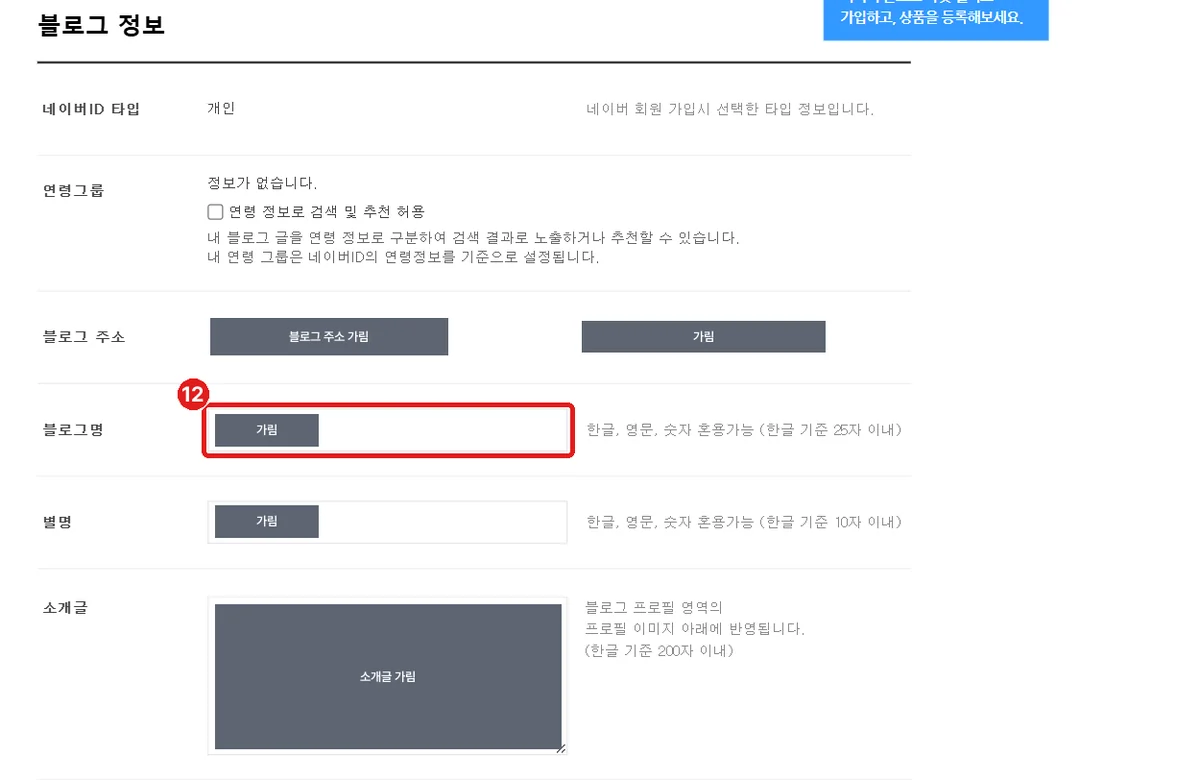
12. '블로그명'을 쓰세요
관리 화면에서 '기본 설정' → '블로그 정보'가 이 화면입니다.
블로그명은 블로그 맨 위에 크게 보이는 이름입니다. 한글 25자까지 쓸 수 있습니다.
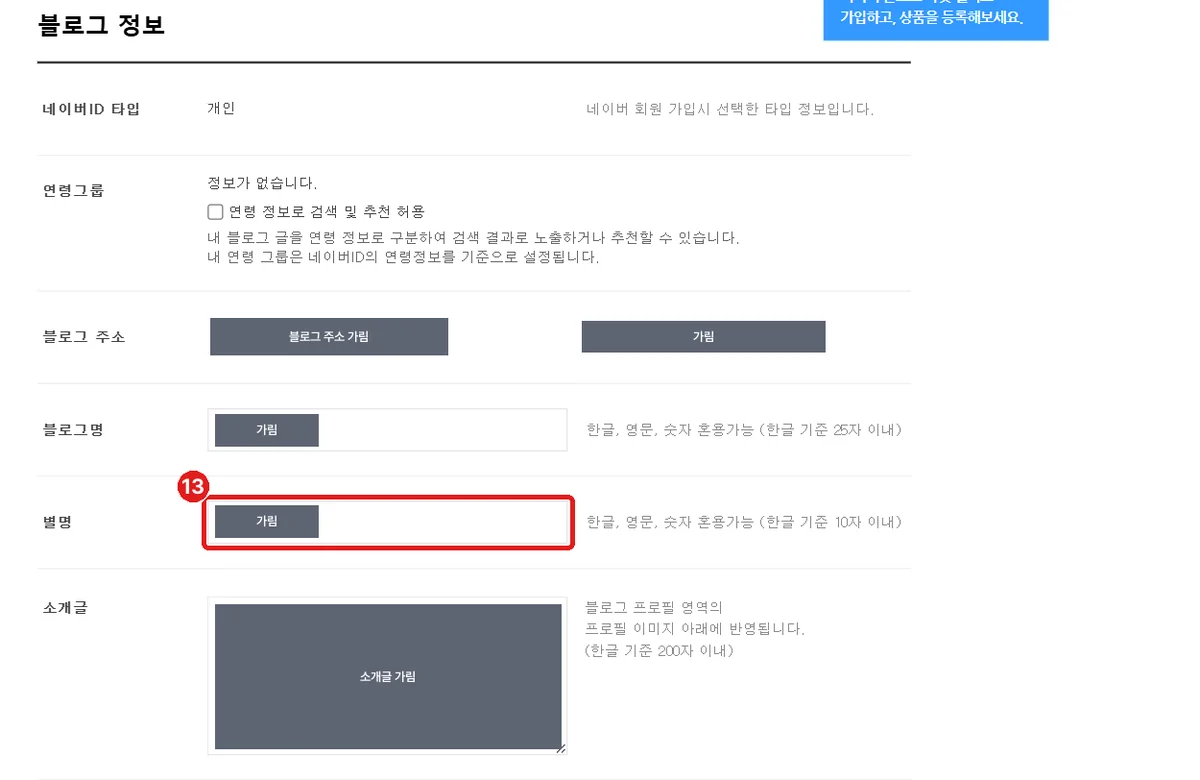
13. '별명'을 쓰세요
별명은 글과 댓글에 보이는 내 이름입니다. 한글 10자까지 쓸 수 있습니다.
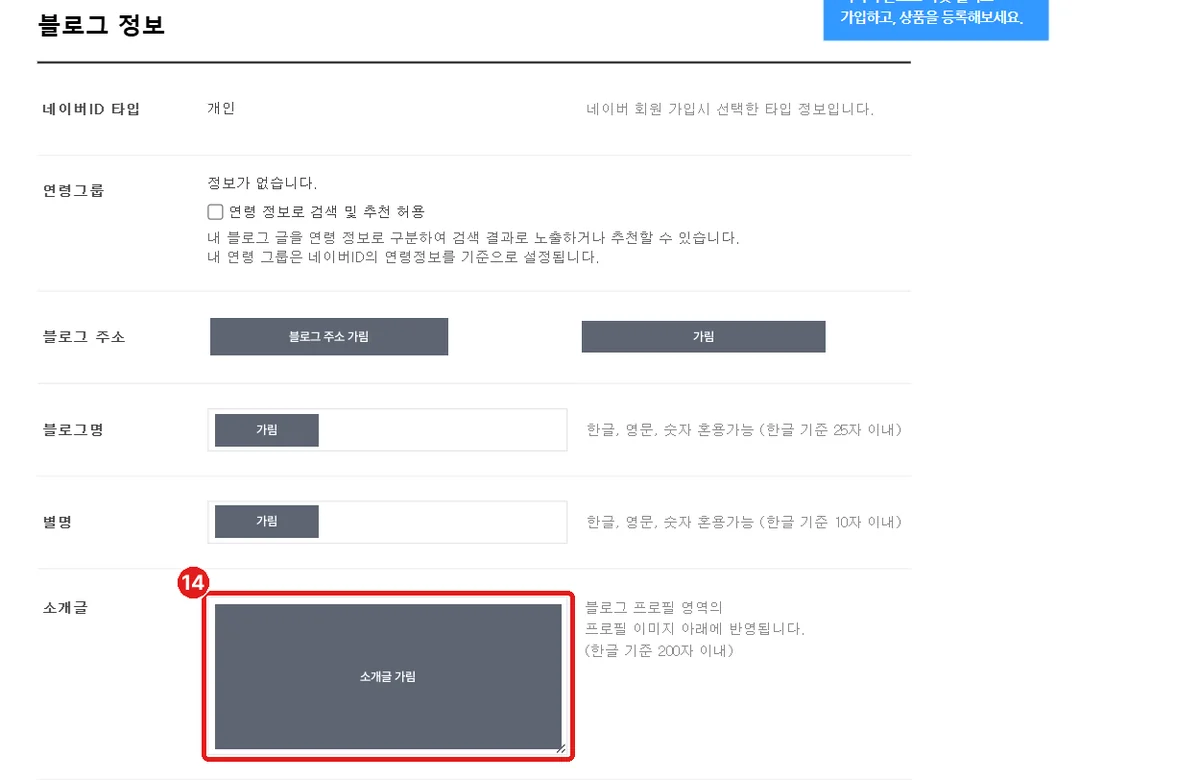
14. '소개글'을 쓰세요
어떤 블로그인지 한두 줄로 소개합니다. 한글 200자까지 쓸 수 있습니다.
예) 은퇴 후 텃밭 가꾸기와 살림 이야기를 기록합니다.
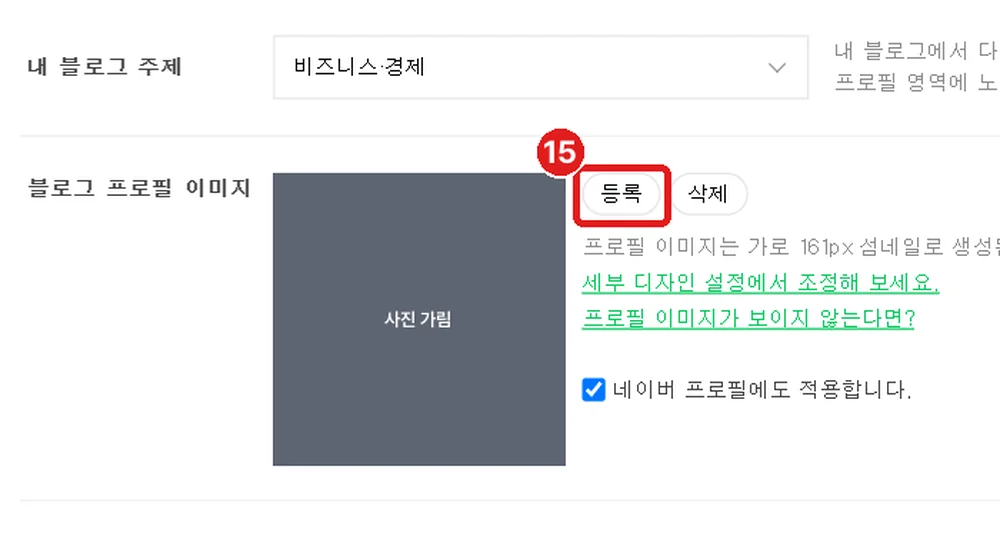
15. 프로필 사진 '등록'을 누르세요
화면을 조금 내리면 '블로그 프로필 이미지'가 있습니다.
'등록'을 누르고 컴퓨터에 있는 사진을 고릅니다. 얼굴 사진이 아니어도 괜찮아요.
16. 맨 아래 '확인'을 눌러 저장하세요
'확인'을 눌러야 바꾼 내용이 저장됩니다.
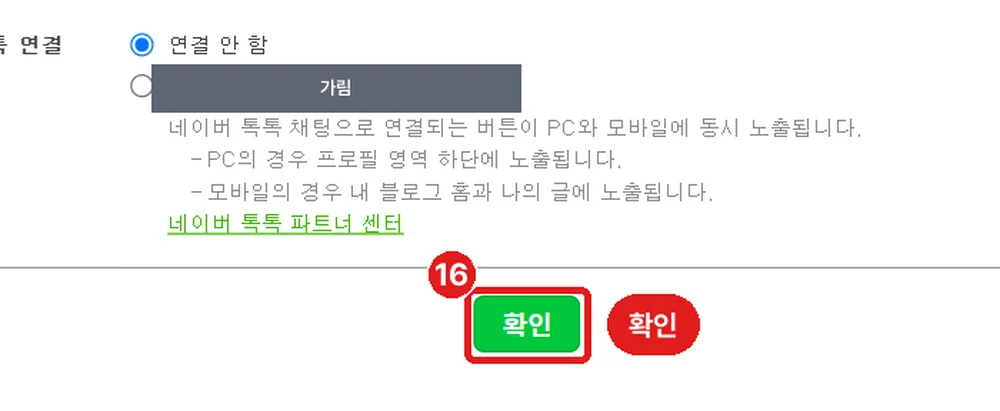
'확인'을 누르기 전에 창을 닫으면 쓴 내용이 저장되지 않을 수 있습니다.
4부. 첫 글 쓰러 가기
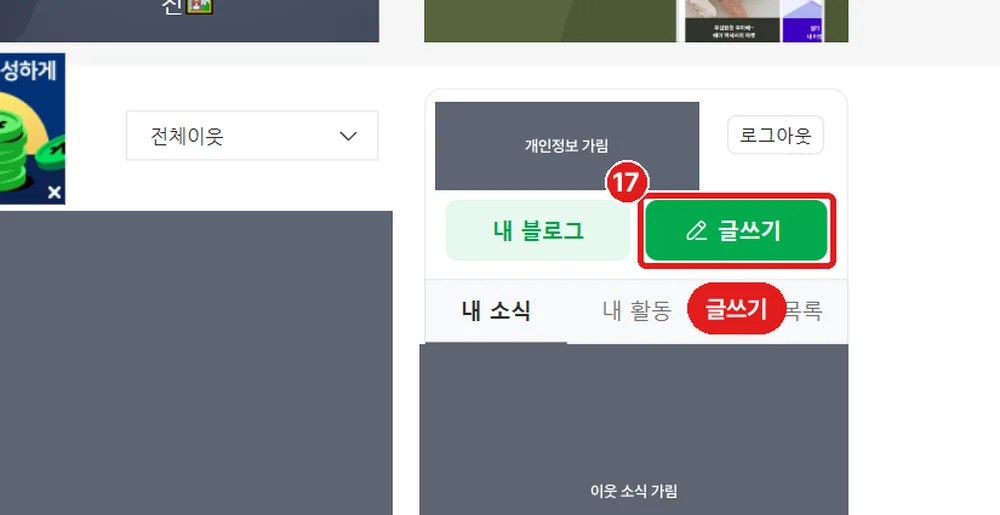
17. '글쓰기'를 누르면 첫 글을 쓸 수 있어요
블로그 홈 오른쪽 '글쓰기'를 누르면 글 쓰는 화면이 열립니다.
첫 글은 짧아도 됩니다. 자기소개 한 편부터 시작해 보세요.
자주 막히는 곳
Q. 인증번호 문자가 안 와요.
A. 1~2분 기다린 뒤 화면의 다시 받기 버튼을 누르세요. 휴대폰 번호를 다시 확인하고, 스팸 문자함도 봐 주세요.
Q. '블로그 아이디 만들기' 버튼이 안 보여요.
A. 2022년 10월 12일 이전에 가입한 아이디는 블로그가 이미 있어서 이 버튼이 없습니다. 블로그 홈에서 '내 블로그'를 누르세요.
Q. 아이디를 여러 개 만들 수 있나요?
A. 한 사람 명의로 네이버 아이디는 최대 3개까지, 블로그는 아이디 1개당 1개입니다.
Q. 블로그명·별명은 나중에 바꿀 수 있나요?
A. 네. 11번 '관리' → '기본 설정' → '블로그 정보'에서 언제든 바꿀 수 있습니다.
Q. 블로그 주소(블로그 아이디)를 바꾸고 싶어요.
A. 주소 변경은 조건이 까다롭습니다. 처음 정할 때 신중하게 정하세요. 자세한 내용은 아래 「블로그 아이디 변경 안내」를 보세요.
다음 단계
✅ 채널을 만들었다면 → 다음 단계 → 부업 안내서 STEP 2 · 쉬운 제휴로 첫 수익 (쿠팡 파트너스 · 텐핑)
공식 도움말 (네이버 블로그 고객센터)
화면 캡처 기준일: 2026년 9월 14일. 화면 모양은 회사 사정에 따라 바뀔 수 있습니다. 버튼 이름을 찾아 누르시면 됩니다.
← STEP 1. 채널 만들기 (블로그·인스타·유튜브) 로 돌아가기
원본: 제휴지 무료 안내서 (최종 확인 2026-10-19)
서비스 화면과 조건은 바뀔 수 있으니 신청 전에 각 서비스의 공지를 확인하세요. 이 글은 정보 제공이며 수익을 보장하지 않습니다.